Disclaimer: alcuni contenuti di questo articolo spiegano come utilizzare funzionalità che potrebbero non essere disponibili per tutti i piani. Per aggiornare il piano, contattare il proprio account manager (se il piano include questa opzione) o Docebo utilizzando il Centro assistenza della piattaforma.
Introduzione
I canali sono raccolte di contenuti curate che aiutano a organizzare il modo in cui gli studenti navigano e accedono al materiale disponibile sulla piattaforma. I canali possono includere un mix di contenuti formali (corsi e piani formativi) e contributi informali (immagini, video, PDF, playlist, ecc.).
Disclaimer: il caricamento di contributi informali non è disponibile sulle piattaforme senza Social learning. Su queste piattaforme, i canali possono includere solo corsi e piani formativi.
Ogni piattaforma è dotata dei seguenti canali integrati:
- Continue to watch and learn. Questo canale include tutti i corsi e i piani formativi che uno studente deve ancora completare o terminare di guardare.
- New invitations and subscriptions. Questo canale include tutti i corsi o piani formativi a cui è iscritto uno studente.
- My learning activity history. Questo canale include tutti i corsi o piani formativi che uno studente ha già completato e tutti i contributi che ha già guardato.
Oltre a ciò, gli amministratori possono configurare canali personalizzati in cui selezionare manualmente i contenuti da includere. Ciò consente di creare un flusso di contenuti incentrato su un argomento o un tema specifico.
Sia per i canali personalizzati che per quelli integrati, è possibile impostare quali utenti (gruppi o rami) potranno visualizzare quel particolare canale. Gli studenti possono esplorare i canali assegnati nella pagina integrata Tutti i canali.
App Skills e canali basati su IA
Sulle piattaforme con l'app Skills, è disponibile anche il seguente canale integrato:
- My Skills: questo è un canale basato su IA che verrà automaticamente popolato con contenuti in base alle competenze selezionate dallo studente, fornendo contenuti aggregati personalizzati e di alta qualità con l'aiuto dell'intelligenza artificiale.Maggiori informazioni sul canale My Skills.
Inoltre, con l'app Skills, gli amministratori possono configurare altri canali personalizzati basati su IA. A differenza dei canali personalizzati standard, che vengono popolati manualmente, i canali basati su IA sono popolati automaticamente – basandosi su tutte le competenze disponibili nella piattaforma, oppure con una selezione personalizzata di set di competenze. Per maggiori informazioni, consultare l'articolo Creare e gestire i canali basati sull'intelligenza artificiale.
Panoramica della gestione dei canali
Per configurare o gestire i canali, selezionare Menu di navigazione > Contenuto e consegna (icona cartella)> Canali. Si aprirà la pagina principale di Gestione canali, composta da tre schede:
- Canali: una tabella che elenca tutti i canali disponibili sulla piattaforma.
- Contributi: informazioni sui contributi informali condivisi sulla piattaforma.
- Esperti e Canali: un elenco di tutti gli esperti con i canali a loro assegnati.
Disclaimer: le schede Contributi ed Esperti e canali sono disponibili solo sulle piattaforme con Social learning.

Permessi dei Power User per i canali
I Power User necessitano del permesso Canali/Visibilità per accedere alla pagina di gestione dei canali, dove possono visualizzare solo la scheda Canali.
- All'interno della scheda Canali, vedranno elencati solo i canali personalizzati assegnati loro come risorsa. I canali integrati e AI non sono visibili.
Inoltre, i Power User necessitano del permesso Canali/Crea e gestisci per poter: creare un nuovo canale, aprire/visualizzare la pagina di un canale esistente, modificare un canale esistente o pubblicare/annullare la pubblicazione di un canale. Quando visualizzano la pagina di un canale:
- I Power User vedranno elencati solo i corsi e i piani formativi inclusi nel canale. I contributi informali nel canale non vengono visualizzate dai Power User.
- Tutti i corsi o i piani formativi non assegnati come risorsa al Power User vengono sempre visualizzati in modalità di sola lettura, mentre i corsi assegnati come risorsa diventano cliccabili se il Power User dispone dell'autorizzazione Corsi/Visibilità.
Per ulteriori informazioni, consultare l'articolo Permessi per i Power User > Permessi per la gestione dei canali.
Visualizzare la lista dei canali
Per visualizzare l'elenco dei canali configurati nella piattaforma, selezionare Menu di navigazione > Contenuto e consegna (icona cartella)> Canali per aprire la pagina Gestione canali. Qui, la scheda Canali mostra un elenco di tutti i canali (integrati, basati su IA e personalizzati).
→ I Power User necessitano del permesso Canali/Visibilità per accedere alla pagina di gestione dei canali e, nella scheda Canali, vedranno elencati solo i canali personalizzati a loro assegnati come risorsa. I Superadmin vedranno invece tutti i canali.
Nella scheda Canali, si avrà la possibilità di filtrare il contenuto della tabella cliccando sull’icona filtro nella parte superiore a sinistra della tabella. Apparirà quindi l’elenco completo dei filtri disponibili da selezionare. I filtri sono applicati in tempo reale.
È possibile personalizzare il layout della tabella al fine di visualizzare solo le colonne di interesse. Cliccare sull’icona Gestione colonne nella parte superiore a sinistra della tabella per selezionare le colonne da includere nella tabella. Utilizzare l’icona croce per spostare le colonne nell’elenco, ordinandole in base alle proprie esigenze.
Per cercare un canale specifico, utilizzare l’area di ricerca nella parte superiore della tabella.
Disclaimer: i canali basati sull'intelligenza artificiale e la colonna Set di competenze sono visibili solo sulle piattaforme con competenze. Le colonne Permessi di caricamento ed Esperti sono visibili solo sulle piattaforme con Social learning.
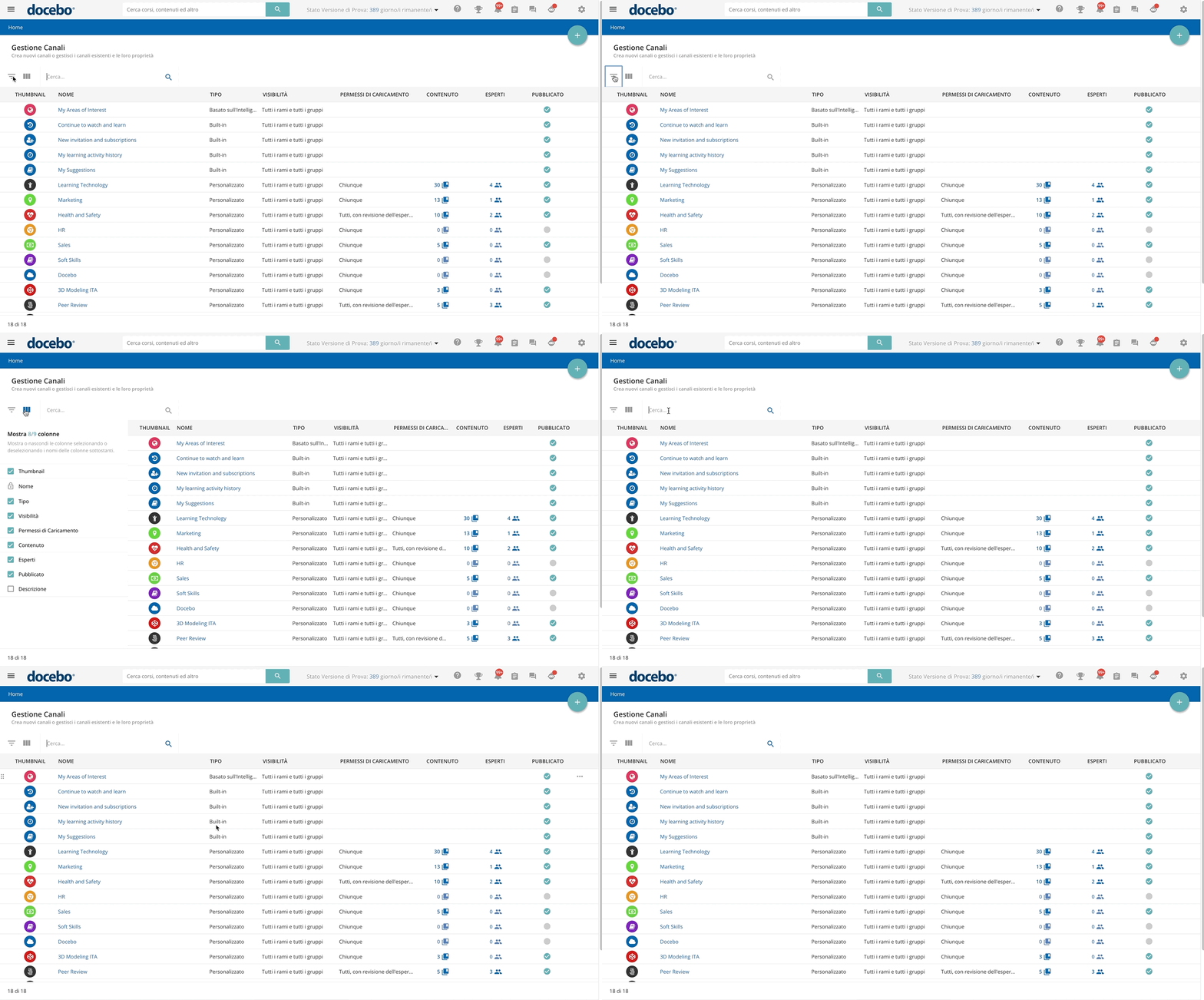
Ogni riga relativa a un canale è suddivisa nelle seguenti colonne: thumbnail, nome e descrizione del canale, tipo di canale, visibilità, permessi di caricamento, contenuti, esperti e set di competenze assegnati al canale e lo stato di pubblicazione del canale.
- La colonna Thumbnail mostra la thumbnail del canale
- Nelle colonne Nome, Descrizione e Tipo è possibile vedere il nome e la descrizione del canale e il tipo di canale: integrato, basato sull’intelligenza artificiale o personalizzato.
- La colonna Visibilità mostra l’associazione del canale a determinati gruppi o rami dell’organigramma. Per assegnare un canale a gruppi o rami specifici, accedere alla pagina del canale cliccando sul suo nome. Quindi, nella scheda Proprietà, identificare la sezione Visibilità, dove configurare chi può visualizzare il canale.
- La colonna Permessi di caricamento consente di visualizzare quali utenti possono caricare i contenuti all’interno del canale (chiunque, oppure solo gli esperti). Per dare agli utenti i permessi per il caricamento di contenuti nel canale, accedere alla pagina del canale cliccando sul suo nome. Quindi, nella scheda Proprietà, identificare la sottosezione Permessi di caricamento (nella sezione Dettagli), dove si trovano le opzioni per configurare i permessi di caricamento del canale, definendo chi può caricare e pubblicare contenuti nel canale.
- La colonna Contenuto mostra il numero di contenuti assegnati al canale. Premere l’icona contenuto per accedere alla scheda dei contenuti nella pagina del canale, dove sono elencati tutti i contenuti che sono stati assegnati al canale, assieme ai dettagli relativi a ogni contenuto. Questa colonna sarà popolata solo per i canali personalizzati.
- La colonna Esperti consente di visualizzare il numero di esperti assegnati al canale. Premere l’icona esperto per accedere alla sottosezione Esperti (nella sezione Dettagli della scheda Proprietà), dove assegnare specifici esperti al canale. Per gestire gli esperti, assegnarli ai canali, e altre opzioni relative alla gestione degli esperti, utilizzare la scheda Esperti e canali della pagina. Ulteriori informazioni nella sezione corrispondente in fondo a questo articolo.
- Nella colonna Set di competenze, si vedrà il numero di set di competenze associati al canale. Cliccare sull'icona dei set di competenze per accedere all'area Dettagli della pagina del canale, dove è possibile personalizzare i set di competenze in base ai quali il canale sarà popolato. Questa colonna sarà popolata solo per i canali basati sull'intelligenza artificiale.
- La colonna Pubblicato permette di scegliere se pubblicare o meno il canale nelle pagine in piattaforma. Cliccare sull’icona segno di spunta nella colonna Pubblicato per rendere disponibile il canale. L’icona verde indica che il canale è già visibile e pubblicato, mentre mentre una casella vuota indica, al contrario, che il canale è nascosto e non è pubblicato. Selezionando ancora la casella, il canale sarà nuovamente nascosto/mostrato (pubblicato).
Attenzione: quando si apportano e si salvano delle modifiche a un contributo assegnato a un canale, anche se nella sezione Canali della pagina di modifica del contributo vengono mostrati solo i canali pubblicati (e i canali pubblicati a cui il contenuto è assegnato sono selezionati), ricordare che il contributo rimarrà assegnato anche ai canali non pubblicati a cui il contenuto è stato precedentemente associato (anche se i canali non pubblicati non vengono mostrati nella sezione Canali nella pagina di modifica del contributo). Quando in qualità di Superadmin si pubblica il canale per renderlo disponibile in piattaforma, saranno inclusi nel canale tutti i contributi ad esso assegnati quando non era ancora stato pubblicato.
Creare un canale personalizzato
→ Per poter creare un nuovo canale, aprire la pagina di un canale esistente, modificare un canale esistente o pubblicare/depubblicare un canale, I Power User devono avere il permesso Canali / Create and manage (Crea e gestisci).
Per creare un nuovo canale personalizzato, dalla pagina Gestione canali, cliccare sull'icona più in alto a destra e selezionare Nuovo canale.
Nel pannello che si apre, inserire il Nome del canale e sotto Tipo di canale selezionare Canale personalizzato. Poi cliccare su Crea e modifica.
Avvertenza: la creazione di canali basati su IA è disponibile solo sulle piattaforme con Skills. Sulle piattaforme senza Skills non è presente la selezione del Tipo di canale perché è possibile creare solo canali popolati manualmente.
Ora nella scheda Proprietà del canale si può personalizzare l'aspetto del canale e impostare quali utenti potranno visualizzarlo:
| Informazioni sul canale: | In questa sezione è possibile aggiungere una descrizione per il canale e, se necessario, modificare il nome dello stesso. È possibile tradurre i campi relativi al nome del canale e alla descrizione in diverse lingue utilizzando lo strumento selettore multilingue, accessibile tramite l'icona del globo situata nell'angolo superiore destro della sezione. Per ulteriori informazioni sull'utilizzo dello strumento multilingue per la creazione di contenuti in più lingue, cliccare qui. Si ricorda che la lingua selezionata influisce esclusivamente sulla lingua dei dettagli del canale e non sul contenuto presente nel canale. In questa sezione è inoltre possibile visualizzare il tipo di canale, sebbene non sia consentita la propria modifica. |
| Thumbnail: |
Nella sezione Compositore di miniature, è possibile creare la miniatura del proprio canale selezionando un'icona e un colore. Per esplorare il catalogo delle icone e scegliere quella desiderata, premere il pulsante Cambia icona.
Per personalizzare il colore dell'icona e dello sfondo, selezionare l'icona della penna nella casella corrispondente, quindi scegliere un colore dalla ruota dei colori. La tonalità può essere selezionata cliccando sul quadrato. È inoltre possibile inserire direttamente il codice colore nella casella dedicata, qualora si disponga già di un colore specifico. |
| Ordinamento: | Scorrere verso il basso fino alla sezione Dettagli nella scheda Proprietà. In questa sezione, nel campo Ordinamento, selezionare il criterio con cui desidera ordinare gli elementi del canale, sia per nome dell'elemento (A-Z o Z-A) sia per data di creazione del contenuto (dal più recente al più vecchio o viceversa). |
| Visibilità: |
Infine, nella sezione Visibilità, definire chi può visualizzare il canale, tutti gli utenti o solo alcuni specifici (gruppi o filiali selezionate). Per maggiori informazioni, consultare il capitolo Impostare la visibilità di un canale.
|
Sulle piattaforme con Social learning, si può anche configurare le seguenti impostazioni relative al caricamento e alla pubblicazione dei contributi informali:
| Permessi di caricamento: |
In questa sezione è possibile definire chi è autorizzato a caricare e pubblicare contributi nel canale:
|
| Esperti: |
In questa sezione è possibile assegnare uno o più esperti al canale inserendo le loro email, nomi utente o nomi nel campo dedicato. Si tenga presente che il testo immesso verrà ricercato in diversi campi utente (email, nomi utente, nomi e altri campi) e che verranno visualizzati soltanto i primi 5 risultati nella lista a discesa che compare durante la ricerca. Gli esperti avranno la facoltà di revisionare i contenuti caricati dagli utenti e, mediante il processo di revisione tra pari, approvare o rifiutare tali contenuti. → Gli utenti con privilegi avanzati possono designare gli esperti selezionando esclusivamente tra gli utenti di cui hanno la gestione. |
Suggerimento:
è possibile visualizzare e gestire tutti i contributi caricati nei canali dalla scheda Contributi.
è possibile visualizzare e gestire gli esperti assegnati a tutti i canali dalla scheda Esperti e canali.
Infine, è possibile passare alla scheda Contenuto per selezionare quali contenuti includere nel canale. Per maggiori informazioni, consultare il capitolo Configurare il contenuto in un canale personalizzato .
Quando si ha finito di configurare il canale, cliccare su Salva modifiche. Si può cliccare sull'icona Play (Vista studente) nell'angolo in alto a destra per vedere un'anteprima di come apparirà il canale agli utenti. Ricorda che il tuo nuovo canale sarà visibile solo una volta pubblicato e che solo gli utenti a cui è stata assegnata la visibilità del canale potranno vederlo.
Impostare la visibilità di un canale
I canali possono essere resi visibili a tutti gli utenti, oppure si può limitarne la visibilità solo a determinati gruppi e/o rami. Per configurare la visibilità di un canale, dalla lista dei canali, cliccare sul [nome del canale] per aprire la sua pagina di configurazione. Poi, nella scheda Proprietà, scorrere fino alla sezione Visibilità.
→ I Power User hanno bisogno del permesso Canali/ Crea e gestisci per poter aprire la pagina di un canale esistente o modificare un canale esistente.
Si noti che non è possibile associare un canale a un singolo utente. Se si vuole scegliere specifici gruppi o rami di utenti che potranno vedere il canale, attivare il pulsante Selezione personalizzata, quindi digitare o selezionare gruppi e/o rami nei campi corrispondenti. Inoltre, abilitando l'opzione Gruppi, si può personalizzare la visibilità dei gruppi e il contenuto che si condivide con loro.
Consiglio: gli utenti potranno visualizzare i canali a loro assegnati nella pagina Tutti i canali, o in una pagina personalizzata che include un widget Canali. Ricordare di includere una di queste pagine nel menu principale utente per rendere i canali disponibili ai propri utenti.
→ I Power User possono assegnare la visibilità scegliendo solo tra i gruppi o rami a loro assegnati come risorsa. Per poter impostare un gruppo, è richiesto anche il permesso Gruppi/Visibilità. Se un Power User attiva il pulsante di selezione personalizzata, dopo il salvataggio non potrà più tornare alla situazione con “tutti i rami e gruppi”. Per attivare il pulsante Selezione personalizzata, i Power User devono avere almeno un ramo assegnato, oppure almeno un gruppo assegnato più il permesso Gruppi/Visibilità.
Configurare il contenuto in un canale personalizzato
Il contenuto assegnato a un canale è la raccolta di corsi, piani formativi, contributi informali e playlist che gli utenti vedranno quando navigheranno nel canale.
Si può configurare il contenuto solo nei canali personalizzati. Per i canali integrati e i canali AI, il contenuto viene assegnato automaticamente. Quando si visualizza la lista dei canali, la colonna Contenuto mostra il totale degli elementi attualmente assegnati a quel canale.
Visualizzare il contenuto in un canale
Per configurare il contenuto in un canale, dalla lista dei canali cliccare sul [nome del canale] per aprire la sua pagina di configurazione, quindi selezionare la scheda Contenuto. Qui si vede una lista di tutto il contenuto attualmente assegnato a questo canale.
→ I Power User vedranno elencati solo i corsi e i piani formativi inclusi nel canale. Qualsiasi contenuto non assegnato come risorsa al Power User è sempre mostrato in modalità sola lettura, mentre i corsi assegnati come risorsa diventano cliccabili se il Power User ha il permesso Corsi/Visibilità.
I contributi informali non sono mostrate ai Power User.
Per ogni elemento la lista mostra la miniatura, il nome, il tipo di contenuto, la data di creazione, il collaboratore che ha caricato il contenuto (per i contributi), e infine il suo stato (pubblicato o non pubblicato). Cliccando sul nome del contenuto si accede alla sua pagina per visualizzarne i dettagli e modificarlo
Si può filtrare il contenuto della tabella cliccando sull’icona del filtro in cima alla tabella per vedere l’elenco completo dei filtri e fare la selezione. I filtri sono applicati in tempo reale. Se si deve cercare un contenuto specifico, usare l’area di ricerca testuale libera vicino all’icona del filtro.
Aggiungere contenuto al canale
Per assegnare contenuto al canale, selezionare il pulsante Più (Assegna contenuti) in alto a destra. Si aprirà un pannello a destra dove poter selezionare i contenuti da aggiungere al canale: i Superadmin possono assegnare contenuti da due schede (Corsi e piani formativi e Contributi e playlist), mentre i Power User possono aggiungere solo corsi e piani formativi, scegliendo tra quelli assegnati a loro come risorsa.
Una volta selezionato il contenuto desiderato, confermare l’azione cliccando il pulsante Assegna in fondo al pannello. Il contenuto selezionato è ora assegnato al canale.
Quando un corso viene archiviato, viene automaticamente rimosso dai contenuti del canale e non può più essere selezionato.
Consiglio: il contenuto informale (contributo o playlist) che s'include in un canale sarà automaticamente visibile agli utenti che possono vedere quel canale. Tuttavia i piani formativi saranno visibili solo agli utenti iscritti, e i corsi saranno visibili solo se configurati appropriatamente. Vedere il capitolo Regole di visibilità per corsi e piani formativi nei canali.
Si noti che quando si assegna una playlist al canale, ogni contenuto già incluso nella playlist manterrà le proprie impostazioni di visibilità. Ciò significa che se un utente non ha i permessi di visibilità su uno dei contributi o corsi nella playlist, non potrà visualizzare il contributo o accedere al corso dal canale in cui hai aggiunto la playlist.
Modificare o rimuovere contenuto dal canale
Se si ha bisogno di modificare o rimuovere un contenuto dal canale, cliccare sull’icona dei tre puntini alla fine della riga del contenuto nella tabella che elenca i contenuti, quindi selezionare l’opzione corrispondente.
→ I Power User possono rimuovere solo i corsi o i piani formativi assegnati a loro come risorsa (gli altri sono in sola lettura). L’azione di modifica per i corsi diventa disponibile se il Power User ha i permessi Corsi/Visibilità e Corsi/Modifica.
Regole di visibilità per corsi e piani formativi nei canali
Essere autorizzati a vedere un canale è sufficiente affinché un utente possa vedere qualsiasi contenuto di apprendimento informale (contributi o playlist) incluso in esso, ma lo stesso non vale per il contenuto formale (corsi e piani formativi):
- I corsi e i piani formativi in cui un utente è già iscritto sono sempre visibili a lui nei canali.
- I piani formativi non iscritti non sono mai visibili nei canali.
- I corsi non iscritti possono essere resi visibili nei canali se configurati appropriatamente.
Ulteriori dettagli sono forniti di seguito.
Piani formativi
Per poter vedere un piano formativo incluso in un canale di cui hanno visibilità, gli utenti devono essere già iscritti al piano formativo.
→ L’impostazione del piano formativo Mostra il piano formativo nei cataloghi interni ed esterni non influisce sulla visibilità del piano in un canale. E non è necessario che il piano formativo sia incluso in un catalogo visibile all’utente. È sufficiente che l’utente sia iscritto.
Non è possibile mostrare piani formativi non iscritti nei canali. Ciò significa che gli utenti non possono auto-iscriversi ai piani formativi dai canali.
Corsi (già iscritti)
Quando s'include un corso in un canale, gli utenti con visibilità del canale che sono già iscritti al corso vedranno automaticamente quel corso nel canale.
→ Il corso sarà visibile agli utenti iscritti anche se è impostato per non essere visibile nei cataloghi, anche se le auto-iscrizioni non sono disponibili, e anche se non è incluso in nessun catalogo visibile all’utente.
Corsi (non iscritti)
Se si vuol rendere i corsi non iscritti visibili nei canali, bisogna prima di tutto abilitare, sotto Configurazione avanzata > Canali l’opzione Mostra corsi a cui gli utenti possono autoiscriversi nei canali.
Con questa impostazione, gli utenti potranno vedere nei canali i corsi non iscritti che soddisfano i seguenti criteri:
- Il corso è Pubblicato (non In manutenzione)
- L'utente ha visibilità di almeno un catalogo che include il corso
- Le opzioni di catalogo del corso sono configurate per renderlo visibile, come riassunto di seguito.
Nota: i filtri dello stato di iscrizione impostati nella pagina Tutti i canali si applicano solo agli studenti. I Superadmin e i Power User (con le risorse pertinenti) visualizzano tutti i corsi indipendentemente dai filtri dello stato di iscrizione impostati nella propria pagina Tutti i canali.
Opzioni di catalogo per rendere un corso visibile nei canali
accessibili dalla scheda Proprietà > Configurazione avanzata > Opzioni Catalogo
- Sotto Visibilità del corso nei cataloghi: non selezionare l’opzione Mostra il corso solo agli studenti iscritti. Selezionare invece una delle altre opzioni.
- Sotto Autoiscrizione al corso: non selezionare l’opzione L'autoiscrizione non è disponibile. Selezionare invece una delle altre opzioni. Il corso sarà visibile nei canali solo mentre le auto-iscrizioni sono disponibili.
- Sotto Politica di iscrizione al corso: selezionare l’opzione Autoiscrizione.
Autoiscrizione ai corsi dai canali
Se è possible autoiscriversi ad alcuni corsi e tali corsi sono pubblicati nei canali, gli utenti potranno vederli anche se non sono iscritti. Per vedere questi corsi, abilitare l'opzione Mostra corsi a cui gli utenti possono autoiscriversi nei canali nella scheda Canali del menu Impostazioni avanzate della piattaforma.
- Quando questa opzione è abilitata, gli studenti potranno visualizzare nei canali i corsi inclusi disponibili per l'iscrizione autonoma.
- Si prega di notare, tuttavia, che gli studenti non vedranno i piani formativi disponibili per l'iscrizione autonoma nei canali.
Per maggiori informazioni vedere il capitolo Regole di visibilità per corsi e piani formativi nei canali.
Durante la navigazione in un canale, gli studenti possono applicare il filtro Stato iscrizione per Mostra solo i corsi a cui non sono iscritto.
- Questo filtro è visibile solo se è stata abilitata l'impostazione avanzata Mostra corsi a cui gli utenti possono autoiscriversi nei canali.
- Si prega di notare che i corsi importati dal Marketplace dei contenuti e resi disponibili nei canali non vengono filtrati dal filtro Mostra solo i corsi a cui non sono iscritto, anche se sono disponibili per l'iscrizione autonoma.
Il Mio Canale
La pagina Il Mio Canale consente agli utenti di visualizzare tutti i contenuti che hanno caricato nella piattaforma e le playlist che hanno creato. È possibile aggiungere questa pagina al menu utente per consentire agli utenti di accedervi.
Gestire i canali
In qualsiasi momento è possibile gestire o modificare qualunque impostazione configurata al momento della creazione del canale, cliccando il nome del canale o selezionando l’icona ellipsis e quindi scegliendo l’opzione Modifica nella riga del canale nella pagina di gestione dei canali. In entrambi i casi, si accederà alla pagina del canale, dove si possono gestire e modificare tutte le configurazioni relative al canale.
Per duplicare, eliminare o spostare un canale in cima all'elenco, selezionare l’icona ellipsis in fondo alla riga del canale, quindi selezionare Duplica, Elimina o Sposta in alto. Non è possibile duplicare i canali basati sull'intelligenza artificiale e non è possibile eliminare o duplicare i canali integrati.
→ I Power User non possono duplicare alcun canale, e non possono riordinare l'elenco dei canali, né accedere all'azione Sposta in alto. Possono eliminare i canali se hanno il permesso Canali / Elimina, ma solo se il canale non contiene contributi informali.
Quando si duplica un canale, nel pannello di destra stabilire se assegnare al nuovo canale lo stesso contenuto e gli stessi esperti del canale che si sta duplicando. Utilizzare l'opzione Assegna la stessa visibilità per stabilire se il nuovo canale sarà visibile a tutti i gruppi e a tutti i rami o se erediterà le stesse impostazioni di visibilità del canale di origine. Cliccare Duplica in fondo al pannello per creare un nuovo canale partendo da quello che si è scelto di duplicare. Per ulteriori informazioni sulla configurazione dei canali, consultare il capitolo Creare un canale personalizzato di questo articolo.
Quando si elimina un canale personalizzato, se il canale contiene uno o più contenuti che sono assegnati solo al canale che si sta eliminando, si aprirà un pannello sulla destra della pagina, in cui si viene avvisati riguardo a questa situazione. Infatti, in questo caso, se si elimina il canale, il contenuto che è assegnato solo a quel canale non verrà salvato in alcun modo. Nel pannello, si visualizzerà una lista dei canali nei quali spostare i contenuti prima di procedere all’eliminazione del canale. In tal modo, si può eliminare il canale senza perdere i contenuti assegnati unicamente al canale in questione.
Attenzione: quando si elimina un canale è possibile spostarne il contenuto su un altro canale, tuttavia le domande e le risposte ad esso relative non possono essere spostate su un altro canale e andranno perse.
Visualizzazione del canale
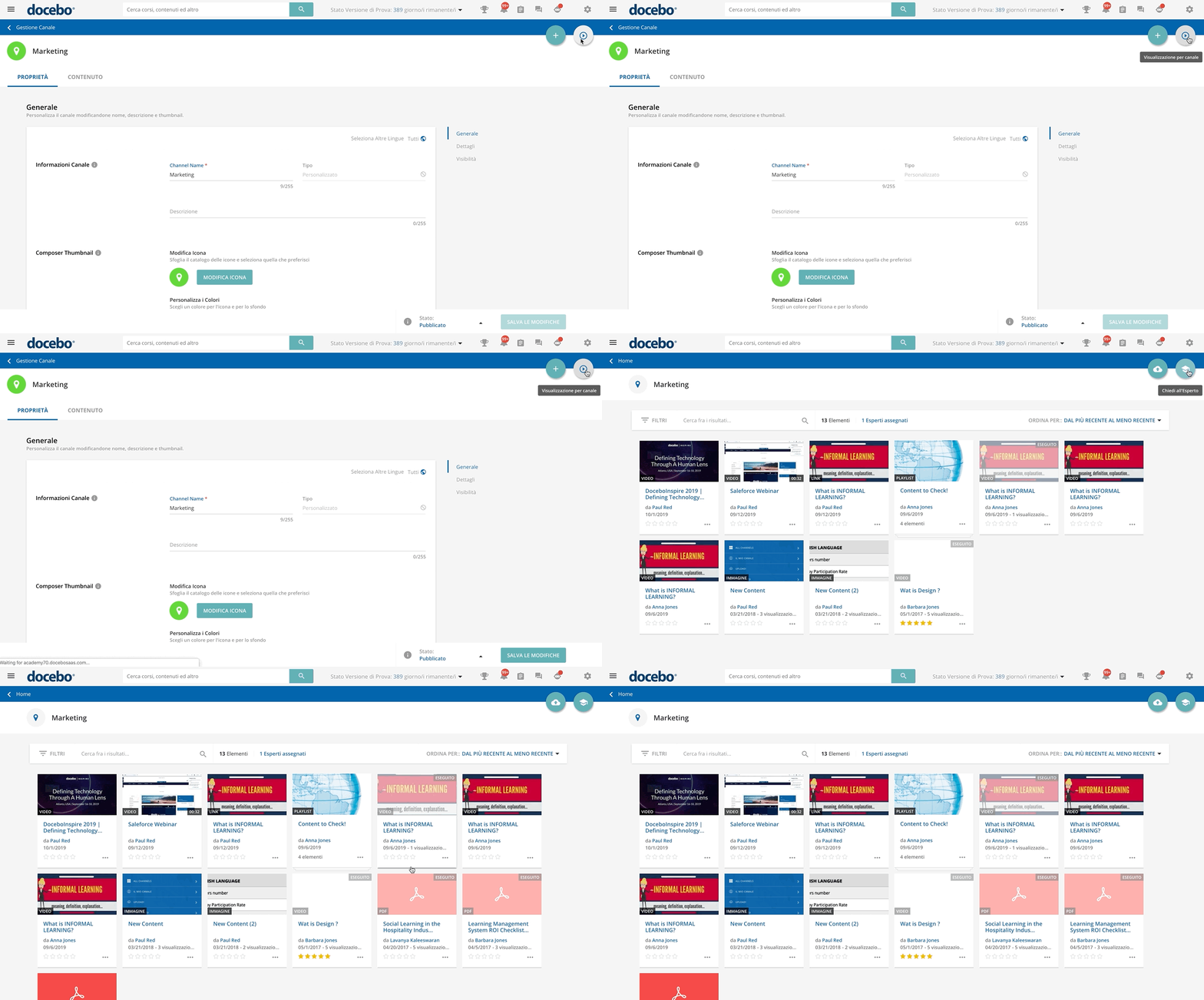
Al termine della configurazione del canale, selezionare Visualizzazione canale nella pagina del canale per vedere come gli studenti vedranno il canale. È possibile condividere l'URL del canale con tutti gli utenti della piattaforma. Potranno accedere al canale, a patto che abbiano i corretti permessi di visibilità.
Gestire i contributi caricati sui canali
Per gestire i contributi caricati dagli utenti e dagli esperti, raggiungere la scheda Contributi nella pagina Gestione canali. Una volta all’interno della scheda, si visualizza una tabella che elenca tutti i contributi caricati in piattaforma. La riga di ogni contributo mostra le seguenti informazioni:
- Thumbnail del contributo
- Nome del contributo
- Tipo di contributo (immagine, video, PDF, link…)
- Data di creazione
- Nome e cognome della persona che ha caricato il contributo (il contributore)
- In quanti canali è stato condiviso il contributo
- Con quante persone è stato condiviso il contributo
- Se il contributo è stato pubblicato oppure no.
Cliccare sull'icona nella colonna Canali o nella colonna Persone per passare alle schede Condiviso con le persone e Condiviso con i canali nella pagina di modifica del contributo.
Disclaimer: la scheda Contributi è disponibile solo sulle piattaforme con Social learning.
Cliccare sul nome di un contributo per configurarlo.
Scheda Generale
- Modificare i dettagli inseriti dall'autore al momento della condivisione del contenuto.
- Abilitare domande e risposte e commenti (disponibile solo per i Superadmin e gli esperti).
- Consentire agli utenti di scaricare il contributo.
Schede Condiviso con le persone e Condiviso con i canali
Queste schede elencano gli utenti e i canali con cui l'autore attuale e quelli precedenti hanno condiviso il contributo. Per condividere contenuti, premere il pulsante Condividi nell'angolo in alto a destra della sezione. Ulteriori informazioni sulle schede verticali Condiviso con le persone e Condiviso con i canali.
Cliccare sull'icona ellipsis alla fine della riga di un contributo per:
- Modificare il contributo
- Assegnarlo a un canale
- Rimuoverne l'assegnazione da un canale
- Modificare l'autore
- Eliminare il contributo
Per modificare l'autore o l'assegnazione ai canali di più contributi, selezionare la casella all'inizio della relativa riga e cliccare su Scegli azione.
Nota: la modifica dell'autore di un contributo trasferisce il permesso di modifica dall'autore precedente a quello attuale.
Gestire gli esperti assegnati ai canali
Per gestire gli esperti assegnati ai canali, raggiungere la scheda Esperti e canali nella pagina Gestione canali. Qui, si visualizza una tabella che elenca tutti gli esperti della piattaforma, e ogni riga relativa ad un esperto mostra il suo username, nome completo, indirizzo email, e i canali a lui o lei assegnati.
Nella colonna Canali assegnati, si vede il numero di canali assegnati all’esperto. Premere l’icona canale per aprire un pannello dove si visualizza la lista di canali assegnati all’esperto, con i dettagli di ogni canale. Cliccando l’icona ellipsis sulla destra di ogni riga, si può scegliere l’opzione Vai al canale per sfogliarlo oppure si può rimuovere l’assegnazione del canale all’esperto.
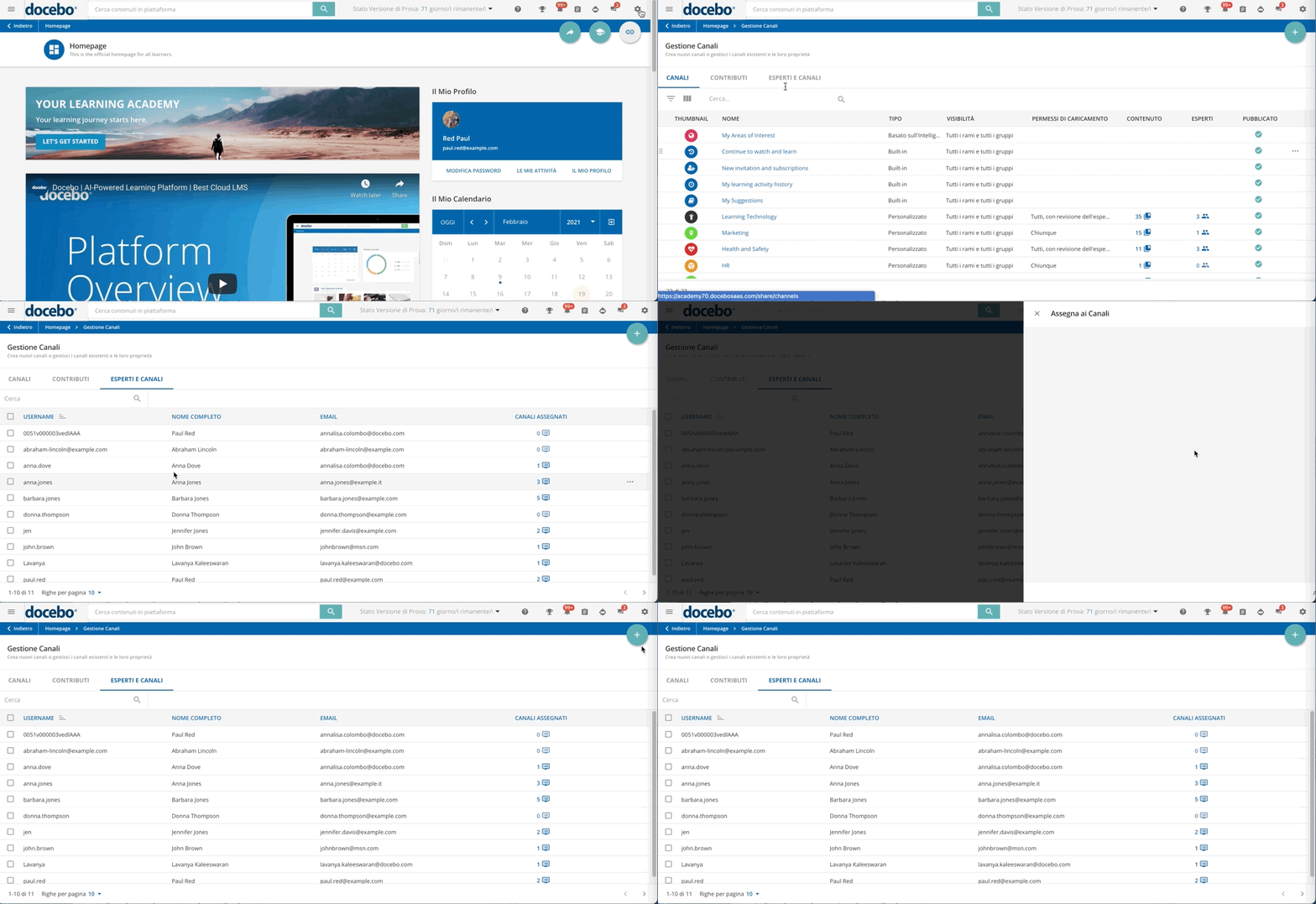 Per assegnare uno o più esperti a uno o più canali, selezionare l’esperto dalla tabella nella scheda Esperti e canali, cliccare l’icona ellipsis sulla destra della riga e scegliere l’opzione Assegna ai canali (o selezionare più di un esperto utilizzando le caselle di spunta corrispondenti, quindi scegliere la stessa opzione dal pulsante Scegli azione in fondo alla pagina). Nel pannello che si apre, selezionare i canali che si vogliono assegnare all’esperto o esperti selezionati, quindi confermare la propria scelta con il pulsante Assegna.
Per far sì che un utente non sia più considerato un esperto in piattaforma, premere l’icona ellipsis sulla destra della riga dell’esperto e scegliere l’opzione Deseleziona esperto (o selezionare più di un esperto utilizzando le caselle di spunta corrispondenti, quindi scegliere la stessa opzione dal pulsante Scegli azione in fondo alla pagina).
Viceversa, per rendere uno o più utenti esperti, selezionare il pulsante aggiungi (Nuovo canale/Nuovi esperti) in alto a destra nella pagina principale di gestione dei canali, quindi premere Nuovi esperti. Dalla lista del pannello che si apre, selezionare l’utente o gli utenti che si definiscono esperti, quindi confermare la propria azione con il pulsante Seleziona. Questi utenti ora sono degli esperti, e vengono aggiunti alla tabella che elenca gli esperti.