Disclaimer: questo articolo descrive in dettaglio il processo di sincronizzazione e come utilizzare l'integrazione. Si prega di notare, tuttavia, che l'integrazione copre un gran numero di scenari e non è possibile elencarli tutti qui. Se questa documentazione non fornisce informazioni sufficienti per il proprio caso specifico, preghiamo di contattarci tramite il Centro assistenza.
Introduzione
Questo articolo è una guida alla configurazione della sincronizzazione di utenti, contatti e oggetti personalizzati da Salesforce a Docebo. Il sistema master per i dati di utenti, contatti e oggetti è Salesforce. Questi dati sono sempre sincronizzati da Salesforce a Docebo, mai nel senso opposto.
Una volta terminata la sincronizzazione, gli utenti definiti in Salesforce saranno anche disponibili in Docebo, e potranno quindi connettersi e iniziare le loro esperienze formative dopo la sincronizzazione dei dati dei corsi e delle iscrizioni. Questo significa che quando Docebo è incorporato in Salesforce, gli utenti non dovranno più connettersi a Docebo, e avranno un sistema di e-learning a completa disposizione direttamente nell'org di Salesforce.
Prima di eseguire il processo di sincronizzazione, è importante tenere presente che si potrebbero ricevere delle notifiche in piattaforma in seguito al processo di importazione. Potrebbe essere necessario creare, modificare o annullare la pubblicazione di alcune notifiche prima di eseguire la sincronizzazione, a seconda del risultato desiderato. Si noti che quanto detto si applica alle notifiche in piattaforma, ma non riguarda le notifiche del plugin di Salesforce. Ulteriori informazioni sulle notifiche legate al plugin di Salesforce.
Attenzione: l'integrazione di Salesforce ha una relazione uno-ad-uno con le piattaforme Docebo. Se non si dispone di un ambiente sandbox Docebo per i test, sarà necessario eseguire i test in produzione, con l'ambiente sandbox di Salesforce. Prima di procedere con l'integrazione dell'istanza di produzione di Salesforce, sarà necessario cancellare l'applicazione installata e ricominciare da capo. Lo stesso avviene se si dispone di un ambiente sandbox di Docebo, ma non di Salesforce. Al termine della fase di test sulla sandbox di Docebo, sarà necessario cancellare l'applicazione installata da Salesforce, e riconfigurare l'installazione dall'inizio.
È possibile configurare e lanciare il processo di sincronizzazione dopo l'installazione del pacchetto di Salesforce, sia da Salesforce che da Docebo. In Docebo, accedere al Menu di navigazione > Componenti aggiuntivi e integrazioni (icona a puzzle) > Salesforce. Passare alla scheda Sincronizzazione.
La sezione Sincronizza Utenti di questa scheda permette di configurare e sincronizzare utenti, contatti e oggetti.
Configurare la sincronizzazione utenti da Salesforce a Docebo
L'unione dei contatti Salesforce con i dati degli utenti già definiti in Docebo, e l'unione dei dati utenti Docebo con i contatti Salesforce già esistenti non è supportata.
La sezione Sincronizza Utenti della scheda Synchronization è utilizzata per configurare la sincronizzazione utenti da Salesforce a Docebo. Iniziare selezionando i dati da sincronizzare da Salesforce a Docebo:
- Utenti. Abilitare questa opzione per effettuare il provisioning degli utenti di Salesforce in Docebo.
- Contatti. Abilitare questa opzione per effettuare il provisioning dei Contatti della propria Org di Salesforce.
- Oggetti personalizzati. Abilitare questa opzione per mappare i dati negli oggetti personalizzati come utenti di Docebo. È possibile selezionare ed importare un oggetto personalizzato alla volta.
Quando si configura la sincronizzazione utente, ricordare che l'integrazione di Docebo con Salesforce non gestisce gli account di Salesforce che contengono caratteri speciali nell'attributo name.
Premere Configura per procedere.
Configurare l'Import dei dati
Indipendentemente dal tipo di sincronizzazione selezionata, è necessario mappare i campi utente prima di lanciare la sincronizzazione. La mappatura dei campi utente è necessaria per tutte le tipologie di dati che si desidera importare in piattaforma.
Migliori pratiche: quando si importano gli utenti da Salesforce a Docebo, se il campo password fa parte della configurazione di importazione degli utenti, la sincronizzazione sovrascriverà la password inserita dall'utente al primo accesso, se presente, con la password mappata da Salesforce. Poiché questo può causare inconvenienti, suggeriamo di importare l'utente senza una password. Nella notifica di creazione che l'utente riceverà, è incluso un link per impostare la password per la prima volta, rendendo inutile l'uso dell'opzione di cambio forzato. Se non viene inviata alcuna notifica, l'utente potrebbe accedere utilizzando il link Password dimenticata, che potrebbe essere rinominato in Reimposta password o qualcosa di simile.
Generale
Nella scheda Generale, selezionare la Visualizzazione dal menu a tendina. Le visualizzazioni sono importate da Salesforce. Attenzione, non è possibile importare oggetti senza Visualizzazione, non saranno disponibili nel menu a tendina.
Dopo aver selezionato una Visualizzazione, spostarsi alla sezione Campi Standard e associare i campi elencati con i nomi dei campi utente Salesforce, selezionandoli dal menu a tendina. Username, email, nome e cognome sono campi obbligatori per la sincronizzazione e DEVONO essere mappati per procedere. Per mappare i campi non obbligatori, utilizzare la scheda Campi Aggiuntivi.
Spostarsi ora alla scheda Opzioni per configurare l'import utilizzando le opzioni che seguono:
Modifica Password
Quando questa opzione è selezionata, gli utenti saranno forzati a cambiare la propria password al primo login in piattaforma.
Migliori pratiche: l'opzione Cambia Password dovrebbe essere disabilitata immediatamente dopo la sincronizzazione iniziale dei dati. Questo eviterà di obbligare gli utenti a cambiare la password ad ogni ciclo di sincronizzazione successivo e dovrebbe essere utilizzata solo per la migrazione iniziale o con la sincronizzazione incrementale per utenti nuovi o aggiornati.
Provisioning Utente SFDC
Abilitare questa opzione per consentire il provisioning automatico degli utenti Salesforce nella versione integrata di Docebo in Salesforce, se gli utenti non esistono. Questa opzione è disponibile per la sincronizzazione utenti, ma non per i contatti e per gli oggetti. Quando si seleziona questa opzione, gli username di Salesforce devono corrispondere agli username di Docebo, quindi i due campi devono essere mappati correttamente nel data mapper.
Suggerimento: se Usa l'email dell'utente come nome utente è abilitato nella sezione Utenti delle impostazioni Avanzate della tua piattaforma Docebo allora:
- l'attributo Nome utente dovrebbe essere un'email
- i valori per Email e Nome utente devono corrispondere
Aggiorna le Informazioni Utenti
Quando si seleziona questa opzione, i dati importati per gli utenti già esistenti in piattaforma sovrascriveranno i dati che sono diversi da quelli esistenti.
Sincronizzazione Incrementale
Utilizzare questa opzione per configurare il processo in modo da sincronizzare solo i dati aggiornati o modificati dall'ultima sincronizzazione. Quando questa opzione è selezionata, il processo di sincronizzazione sincronizzerà tutti i dati utente. La sincronizzazione incrementale monitora anche gli aggiornamenti agli Account di Salesforce a cui appartiene il Contatto.
Suggerimento: Gli utenti sono inclusi in una sincronizzazione incrementale solo se il loro record Salesforce è stato modificato dopo l'ultimo timestamp di sincronizzazione. Se un utente non appare in Docebo dopo una sincronizzazione incrementale, verificare la data dell'ultima modifica dell'utente, contatto o record dell'oggetto personalizzato in Salesforce. Se quella data è precedente all'ultimo timestamp di sincronizzazione, il record non sarà incluso fino a quando non verrà modificato. Spostare un utente da una Vista Elenco a un'altra non aggiorna la data dell'ultima modifica del record e non attiverà l'inclusione nella prossima sincronizzazione incrementale.
Provisioning Utente SAML/ Open ID Connect / Auth0
Utilizzare queste opzioni per attivare il provisioning degli utenti dai sistemi corrispondenti. Le opzioni visualizzate in questa sezione dipendono dai sistemi installati in piattaforma (anche se non configurati). Attenzione, il Just In Time Provisioning è disponibile solo per questi provider. Ulteriori informazioni riguardo la configurazione del provisioning degli utenti.
Premere Salva le Modifiche per confermare la configurazione.
Organigramma
Spostarsi ora alla scheda Organigramma per configurare come gli utenti saranno assegnati ai rami una volta importati in Docebo.
Attenzione: il Ramo di Destinazione deve essere associato a un codice ramo. Il codice ramo deve essere unico. Non è possibile selezionare il ramo principale di Docebo come Ramo di Destinazione. Inoltre, ricordare che, se la piattaforma utilizza una struttura a rami con la stessa struttura di quella utilizzata in Salesforce (stessi nomi dei rami), un ramo già esistente deve avere un codice ramo associato per una corretta sincronizzazione.
Se un utente, un contatto o un oggetto personalizzato vengono importati e il codice ramo non corrisponde a nessuno dei sotto-rami della cartella ramo predefinita selezionata nella configurazione di Salesforce, l'utente, il contatto o l'oggetto personalizzato verranno collocati nella cartella ramo predefinita selezionata nella configurazione di Salesforce.
In questo caso, il Superadmin dovrebbe mappare il codice ramo Docebo al campo Salesforce pertinente tramite la sezione Campi aggiuntivi.
Nella sezione Opzione, selezionare Usa un Solo Ramo per assegnare gli utenti importati ad un unico ramo, definito nella sezione Ramo di Destinazione.
Quando si seleziona la sincronizzazione dei contatti, è possibile utilizzare anche l'opzione
Campi Aggiuntivi
Spostarsi alla scheda Campi Aggiuntivi per mappare i campi utente non obbligatori. Cliccare Aggiungi Nuovo e selezionare il campo Docebo che si desidera mappare dal pannello di destra. Cliccare Conferma. Il campo sarà visualizzato nella scheda, nella colonna Campo Docebo LMS. Mappare il campo utente Salesforce corrispondente nella colonna Campo Salesforce, selezionandolo dal menu a tendina.
Premere Salva le Modifiche per confermare la configurazione.
Lanciare e Pianificare la Sincronizzazione
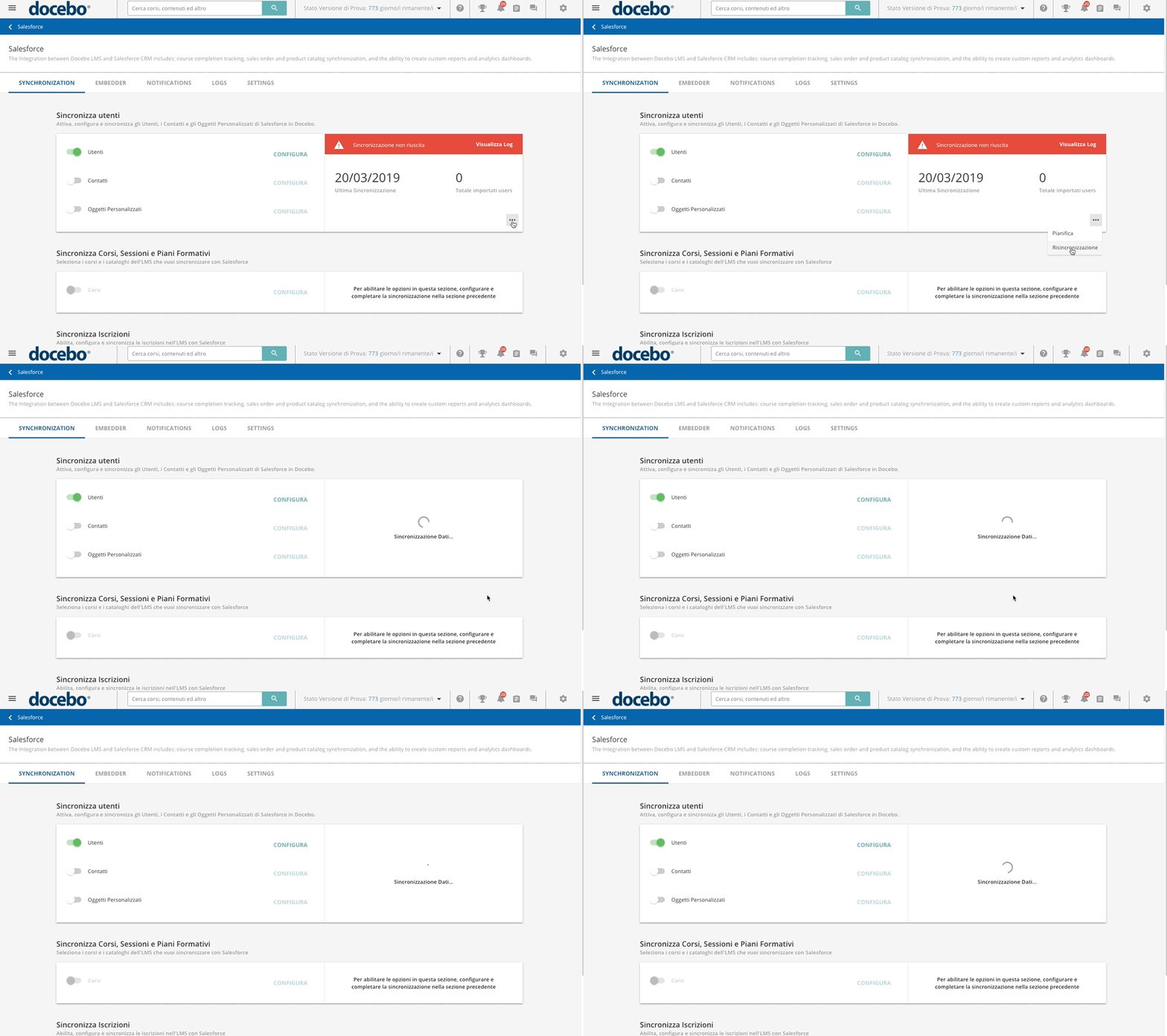 È possibile interrompere la sincronizzazione in qualsiasi momento, durante la sua esecuzione, cliccando il pulsante ellipsis nell’area Sincronizza Utenti e selezionando Interrompi Sincronizzazione. Per rilanciare la sincronizzazione, cliccare nuovamente il menu ellipsis e selezionare Risincronizzazione. La sincronizzazione ricomincerà dall’inizio, non da dove è stata interrotta.
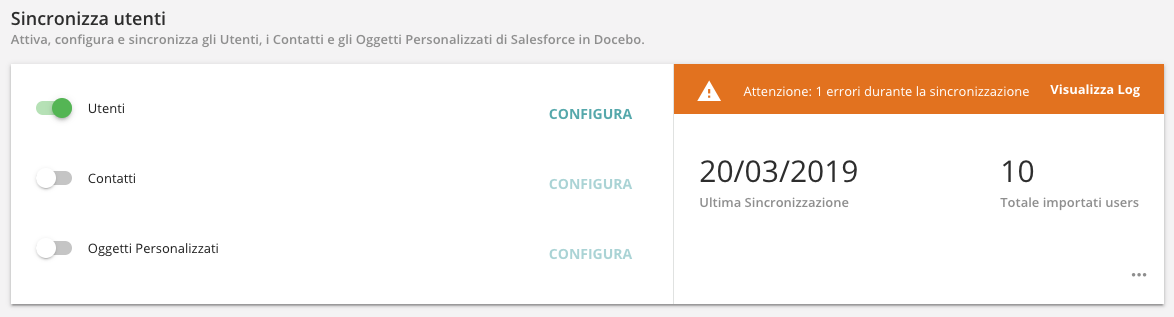 In caso di errore o di fallimento della sincronizzazione, cliccare Visualizza Log per accedere alla sezione Log della sezione di configurazione di Salesforce per controllare i log di sincronizzazione. La pagina si aprirà sull'evento che genera l'errore o la mancata sincronizzazione. Ulteriori informazioni sui log di sincronizzazione.
 Nel pannello di destra, definire la frequenza della sincronizzazione. Selezionare una delle opzioni disponibili oppure Manuale per lanciare la sincronizzazione al bisogno.
Si prega di notare: se si esegue una sincronizzazione programmata e un record utente viene modificato poco prima dell'orario di sincronizzazione programmato, l'aggiornamento potrebbe non essere rilevato fino al ciclo di sincronizzazione successivo. Ad esempio, se una sincronizzazione è programmata alle 13:00 e un record utente viene modificato alle 12:55, quella modifica potrebbe essere rilevata nella successiva esecuzione programmata anziché in quella corrente.
Torna in cima all'articolo
Risolvere i problemi relativi a un errore interno del server
Esistono diverse cause che possono determinare la comparsa di un errore interno durante la configurazione della sincronizzazione degli utenti nell'applicazione Docebo. In primo luogo, si consiglia di seguire attentamente la procedura di installazione descritta nella knowledge base. Qualora l'integrazione sia stata configurata correttamente, si riportano di seguito alcune ulteriori possibili cause dell’errore:
- verificare se l'opzione Modalità Sandbox è attivata nella scheda Impostazioni. La modalità sandbox deve essere selezionata esclusivamente se l'account Salesforce è in modalità di prova; pertanto, disattivare tale opzione nel caso in cui l'account Salesforce sia Pro o Dev.
- Assicurarsi di impostare il valore dell'opzione Utenti autorizzati su Gli utenti approvati dall'amministratore sono pre-autorizzati durante il processo di installazione. Successivamente, accedere alla lista correlata Profilo e definire i profili degli utenti autorizzati ad accedere alla piattaforma.
- Verificare che l'URL inserita per l'organizzazione Salesforce nella scheda Impostazioni sia corretta. Per recuperare l'URL dell'organizzazione Salesforce, accedere all'account sviluppatore Salesforce, cliccare sull'icona di Setup nell'angolo superiore destro, navigare nella sezione Impostazioni del menu laterale sinistro, selezionare Impostazioni Azienda e infine l'opzione Il mio Dominio.
- Verificare che l'utente Superadmin che esegue l'attivazione in Docebo sia registrato anche come utente Admin nel database utenti di Salesforce, assicurandosi che i nomi utente corrispondano esattamente in entrambi i sistemi.