Introduction
L’intégration entre Docebo et Salesforce nécessite une procédure d'installation unique et une configuration initiale de la synchronisation des données. La synchronisation se poursuit ensuite sous forme d’une procédure quotidienne ou peut être programmée selon vos besoins.
Cet article vous guidera dans la procédure d’installation et vous fournira les informations nécessaires sur les pré-requis et les exigences de sécurité pour cette intégration.
Veuillez noter que les images et les vidéos montrées dans la base de connaissances de Docebo sont en mode Lightning.
Notes de pré-installation
Avant d’installer l’application Salesforce dans Docebo, veuillez noter les points suivants :
- Assurez-vous que l’Admin gérant l’installation de Salesforce dans Docebo est également un Admin dans la base de données utilisateurs de Salesforce : les noms d’utilisateurs DOIVENT être les mêmes sur les deux systèmes. Si vous ne pouvez pas utiliser les mêmes noms d’utilisateurs sur les deux systèmes (dans le cas d'identités uniques fédérées via SSO par exemple), nous vous suggérons de créer un Superadmin non-fédéré dans Docebo pour compléter l’installation.
- Le profil de l’Admin qui a paramétré l’installation dans Salesforce et Docebo ne doit jamais être supprimé ou rétrogradé. Si vous supprimez, rétrogradez ou désactivez le profil utilisateur qui a paramétré l’intégration dans l’un ou l’autre des systèmes, l’intégration ne fonctionnera plus. Nous vous suggérons de créer un utilisateur dédié à l’installation de Salesforce dans les deux systèmes. L’utilisateur Docebo doit être un Superadmin actif. L’utilisateur Salesforce doit avoir des autorisations d’installation et un profil avec un minimum d’exigences de sécurité (comme décrit dans le paragraphe Exigences minimales de sécurité pour les utilisateurs de cet article)
- Quand vous intégrez Docebo avec Salesforce, neufs Custom Objects Salesforce sont instanciés pour Docebo. Les données contenues dans ces Custom Objects sont utilisées pour le provisionnement des utilisateurs, les synchronisations et les rapports Salesforce. Pour en savoir plus, veuillez consulter l'article Salesforce V3 Data Model.
- Quand Docebo est intégré à Salesforce, deux onglets Salesforce sont dédiés à Docebo. Un de ces onglets est pour les Superadmins et l’autre est pour les apprenants. Ces onglets sont nommés en fonction de leur objectif : Docebo Admin et Docebo LMS.
Activer l’Application dans Docebo
Activez l'application Salesforce tel que décrit dans l'article Gérer les applications et les fonctionnalités de la base de connaissances. L'application est répertoriée sur l'onglet Third Party Integrations (Intégrations tierces).
Activer votre installation de Salesforce
Après avoir activé l’application Salesforce, accédez au Menu admin depuis l’icône engrenage, recherchez la section Salesforce et cliquez sur Gérer. Sur la page de Configuration Salesforce, insérez l’URL de votre org Salesforce. Assurez-vous d’insérer une barre oblique (/) à la fin de l’URL Salesforce, ou la configuration ne fonctionnera pas comme prévu. Pour récupérer l’URL de votre org Salesforce, connectez-vous à votre compte développeur Salesforce, cliquez sur l’icône Setup dans le coin supérieur droit, rendez-vous dans la section Settings dans le menu de gauche, sélectionnez Company Settings et enfin l’option My Domain. Si votre domaine a déjà été configuré, il sera affiché dans le champ My Domain Name is. Si vous n’avez pas de nom de domaine, vous pouvez en créer un.
Il est possible d’utiliser le nom de domaine attribué automatiquement par Salesforce à votre org (affiché dans votre navigateur internet) mais nous vous recommandons fortement de le personnaliser. Il est rare de rencontrer des problèmes durant l’intégration (et si cela se produit, Docebo peut quand même vous identifier facilement), mais la personnalisation de votre Nom de domaine est une bonne façon de gagner quelques minutes dans le processus de résolution de problèmes, car cela permet à Docebo de vous identifier rapidement uniquement par Nom de domaine. Consultez la base de connaissances de Salesforce pour en savoir plus sur la personnalisation de votre nom de domaine (s'ouvre dans un nouvel onglet).
Saisissez le nom de domaine dans la partie dédiée de la page de Configuration de Salesforce et copiez la Secret key générée automatiquement par votre plateforme. Cette clé secrète vous sera demandée une nouvelle fois durant la phase d’Activation de l’installation de Salesforce. Vous pouvez sélectionner l’option Mode sandbox pour relier votre intégration à l’org sandbox plutôt que l’org de production.
À noter : si vous utilisez une sandbox sans activer cette option ou que l’URL Salesforce n’est pas correcte, la List View de Salesforce ne sera pas chargée pendant la configuration de la synchronisation des utilisateurs.
Cliquez sur Activer. Vous serez redirigé vers la page du package d’installation de Salesforce.
Astuce : le bouton Activer n’est actif qu’une fois que vous avez inséré l’URL de votre plateforme Salesforce.
Une fois que vous êtes sur Salesforce, sélectionnez les types d’utilisateurs pour lesquels vous souhaitez installer l’application Docebo (dans le doute, sélectionnez Install for All Users) et consultez les composants qui seront installés en cliquant sur View components dans la section Additional Details. Cliquez sur Install pour continuer. Veuillez noter que le nom de la version de l’application ainsi que son numéro peuvent être différents de ceux affichés dans cet article.
L'installation se poursuit et un message vous informe de la fin de la procédure d’installation. Cliquez sur Done pour revenir à votre org Salesforce. Si l’installation prend plus de temps que prévu, vous serez prévenu par e-mail quand l'installation est complète.
Finaliser votre installation Salesforce
Quand l'installation de l’application Docebo est complète, vous devez la finaliser. Si vous n’êtes pas automatiquement redirigé vers la section Installed packages, cliquez sur l’icône Setup dans le coin supérieur droit de la page, allez sur la section Platform tools dans le menu de gauche et sélectionnez App puis Installed packages. Assurez-vous que Docebo figure dans la section Installed packages. Vous pouvez vérifier ce qui est inclus dans le paquet Docebo que vous venez d’installer en cliquant sur le lien Docebo sous l’élément Package name et en cliquant sur View components et View dependencies.
Configurez la visibilité de Docebo dans Salesforce pour vos utilisateurs de sorte que les utilisateurs ne puissent pas se donner eux-même l’autorisation de se connecter à Docebo mais qu’ils aient besoin de l’autorisation de l’Admin. Toujours dans la section Platform tools sur la partie gauche du menu, sélectionnez App, puis Connected apps et Manage connected apps. Sélectionnez Docebo dans la liste des applications connectées, puis cliquez sur Edit policies. Pour l’option Permitted users (Utilisateurs autorisés), sélectionnez le choix Admin approved users are pre-authorized (Les utilisateurs approuvés par l’administrateur sont pré-autorisés). Cliquez sur Save pour enregistrer. Sur la page suivante, rendez-vous sur Profile et déterminez les profils d’utilisateurs autorisés à accéder à la plateforme. Cette dernière étape garantit que vous, en tant qu’Admin, et que les autres utilisateurs de Salesforce peuvent utiliser l’application.
Rendez-vous sur la page Applications, sélectionnez Docebo, et saisissez l’URL de votre plateforme Docebo en vous assurant qu'elle ne contient pas de barre oblique (/). Par exemple, une URL devrait ressembler à ça :
https://myplatform.docebosaas.comCollez ensuite le Secret key généré automatiquement par votre plateforme. Une fois l'installation complète, la valeur du la clé secrète restera accessible depuis l’onglet Settings de la section Salesforce du Menu admin. Rendez-vous sur l’onglet Docebo, cliquez sur Activate pour terminer le processus d’installation.
Vous êtes maintenant connecté à l’application Docebo dans Salesforce, avec l’utilisateur Admin Salesforce qui est également un Superadmin Docebo. Vous pouvez maintenant commencer à configurer la synchronisation entre Salesforce et Docebo.
Pour cela, accédez au Menu admin depuis l’icône engrenage dans le coin supérieur droit de la page, recherchez la section Salesforce et cliquez sur Gérer. Quand l’installation du package Salesforce est terminée, la page affiche cinq onglets gérant chacun un aspect différent de l’intégration. Vous pouvez maintenant commencer à synchroniser les utilisateurs, les cours et les inscriptions.
Configurer la visibilité des onglets
Si vous prévoyez d’utiliser Docebo intégré avec Salesforce, vous devez configurer la visibilité des onglets pour les utilisateurs. Plus d'informations sur l'intégration de Docebo avec Salesforce.
Changer l’URL de Salesforce Org
Vous pouvez modifier l'URL de votre Salesforce Org à tout moment. Cependant, veuillez noter qu'il vous faudra réinitialiser votre configuration en suivant les instructions détaillées dans le chapitre Réinitialiser votre configuration Salesforce et réinstaller Salesforce dans Docebo.
Réinitialiser votre configuration Salesforce
Réinitialiser votre configuration Salesforce implique de supprimer l’intégration entre Docebo et Salesforce ainsi que les données synchronisées dans Docebo, y compris les champs supplémentaires SFDC_ID et SFDC_type. Vous pourrez ensuite créer une intégration avec un autre environnement Salesforce ou relancer l’intégration actuelle.
Afin de réinitialiser votre configuration Salesforce, accédez au Menu admin depuis l'icône engrenage, recherchez la section Salesforce et cliquez sur Gérer.
Allez sur l’onglet Settings, cliquez sur Réinitialiser. Confirmez cette opération dans la fenêtre contextuelle et cliquez à nouveau sur Réinitialiser.
À noter : si vous utilisez Salesforce Communities, vous devez désactiver toute page communautaire utilisant des composants Docebo afin d'effectuer le processus de désinstallation de package Docebo dans Salesforce.
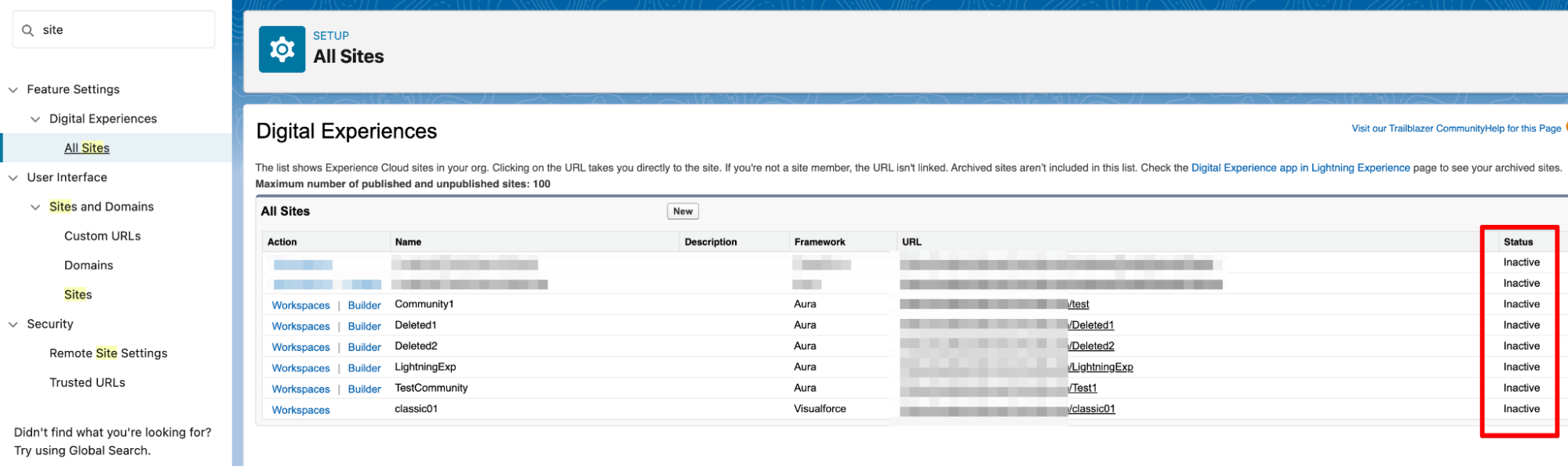
Ensuite, accédez à la plateforme Salesforce et cliquez sur l’icône Setup icon dans le coin supérieur droit. Dans le champ de recherche Quick find, saisissez "installed packages" et cliquez sur le lien qui s'affiche.
Sur la page Installed packages, cliquez sur Docebo, puis sur Uninstall. Ensuite, au bas de la page, sélectionnez le bouton radio intitulé Do not save a copy of this package's data after uninstall (Ne pas enregistrer une copie des données de ce package après la désinstallation) et cochez la case intitulée Yes, I want to uninstall this package and permanently delete all associated components (Oui, je veux désinstaller ce package et supprimer définitivement tous les composants associés).
Astuce : une erreur peut se produire à cette étape en Ensuite, cliquez sur Uninstall. Cela produit une erreur attendue. Cliquez ensuite sur le premier élément de la liste, puis sur Deactivate dans le menu qui s’ouvre.
Puis, revenez à la page Installed packages et répétez le processus de désinstallation.
Après quelques minutes, lorsque le processus de désinstallation est terminé, le menu Docebo dans le coin supérieur droit de la page disparaît. Après actualisation de la page, il apparaîtra dans la section Uninstalled packages.
Exigences minimales de sécurité pour les utilisateurs
Quand l’installation du paquet Salesforce est terminée, le profil utilisateur Salesforce des utilisateurs exécutant l’installation peut être restreinte. Connectez-vous à Salesforce, allez à la section Administration dans le menu de gauche, sélectionnez Users et Profile. Puis identifiez le profil et cliquez sur Edit. Configurez le profil en fonction des exigences minimales requises pour les utilisateurs gérant l'intégration entre Docebo et Salesforce comme décrit ci-dessous :
- Les profils utilisateurs Salesforce doivent être attribués à l’app Docebo et à tout autre composant du package Docebo
- Dans la section Connected app, Docebo doit être sélectionné
- Dans la section Administrative permission, les autorisations suivantes doivent être cochées : Apex REST services, API enabled et View all users
- Dans la section Standard object permissions, choisissez l’option Read pour les éléments Accounts et Contacts. Il est également possible de choisir Read et View all. Si vous choisissez Read, le profil utilisateur verra uniquement un ensemble de records en raison des Sharing Rules configurées dans Salesforce Org. Si vous choisissez Read et View all, le profil utilisateur aura accès à n'importe quel objet indépendamment des règles de partage configurées dans Salesforce Org.
- Dans la section Custom object permissions, attribuez des permissions Modify all pour tous les objets personnalisés du modèle de données SFDC v3.