A partire dal 28 ottobre 2026, l'integrazione Skilla non sarà più disponibile in piattaforma.
Impatto per gli amministratori di piattaforma:
- Gli amministratori di piattaforma non vedranno più Skilla nel Marketplace dei contenuti.
- Nuove importazioni o autoiscrizioni da Skilla non saranno più possibili dopo questa data.
Impatto per gli studenti:
- Gli studenti non vedranno più i contenuti Skilla nel proprio Catalogo corsi.
- Gli studenti non avranno più accesso ad alcun contenuto precedentemente importato per Skilla. Gli amministratori devono assicurarsi che gli studenti completino tutti i corsi, inclusi i contenuti Skilla, prima di questa data.
Introduzione
Skilla è un fornitore di contenuti online, che offre migliaia di corsi video dedicati a competenze informatiche, creative e di business. Acquistando i contenuti di Skilla dal Marketplace dei Contenuti, è possibile caricarli direttamente come corsi, o salvarli nella pagina dei Materiali didattici come materiale didattico LTI per i corsi.
Questo articolo spiega come navigare Skilla in Docebo e come gestire il contenuto di Skilla in piattaforma.
Accedere e attivare Skilla in Docebo
Per accedere a Skilla dalla piattaforma, è necessario accedere al Marketplace dei contenuti. Connettersi alla piattaforma come Superadmin. Solo i Superadmin hanno accesso al Marketplace dei contenuti. I Power User non hanno permessi di accesso al Marketplace dei contenuti. Dopo la connessione, accedere al Menu di navigazione. Quindi, individuare Contenuto e consegna (icona cartella), e selezionare la voce Marketplace dei contenuti.
La pagina principale del marketplace mostra l’elenco dei venditori da cui è possibile sfogliare i cataloghi, acquistare e sincronizzare contenuti. Se Skilla non è ancora attiva nella piattaforma, cliccare sulla card Skilla. Una volta nella pagina di Skilla, cliccare Attiva Skilla e confermare l’attivazione cliccando Attiva nel pop-up.
La sincronizzazione include le informazioni relative alla piattaforma e all’utente, e include la creazione di un account di Skilla.
Attenzione! Non utilizzare indirizzi email già attivi in Skilla. Se si possiede già un account Skilla, contattare Skilla per ulteriori informazioni riguardo come utilizzare il proprio account in Docebo.
Dopo l’attivazione di Skilla, l’utente ha a disposizione un periodo di prova di 14 giorni prima di confermare l’iscrizione. Consultare il website di Skilla (si apre in una nuova scheda) per ulteriori informazioni.
Navigare la libreria di Skilla
Per navigare i contenuti nel catalogo di Skilla, premere l’icona Filtro nella barra in cima al catalogo. E' possibile ordinare il contenuto della libreria utilizzando il menu in alto a destra, nella barra delle azioni, o cercare i contenuti utilizzando la barra di ricerca.
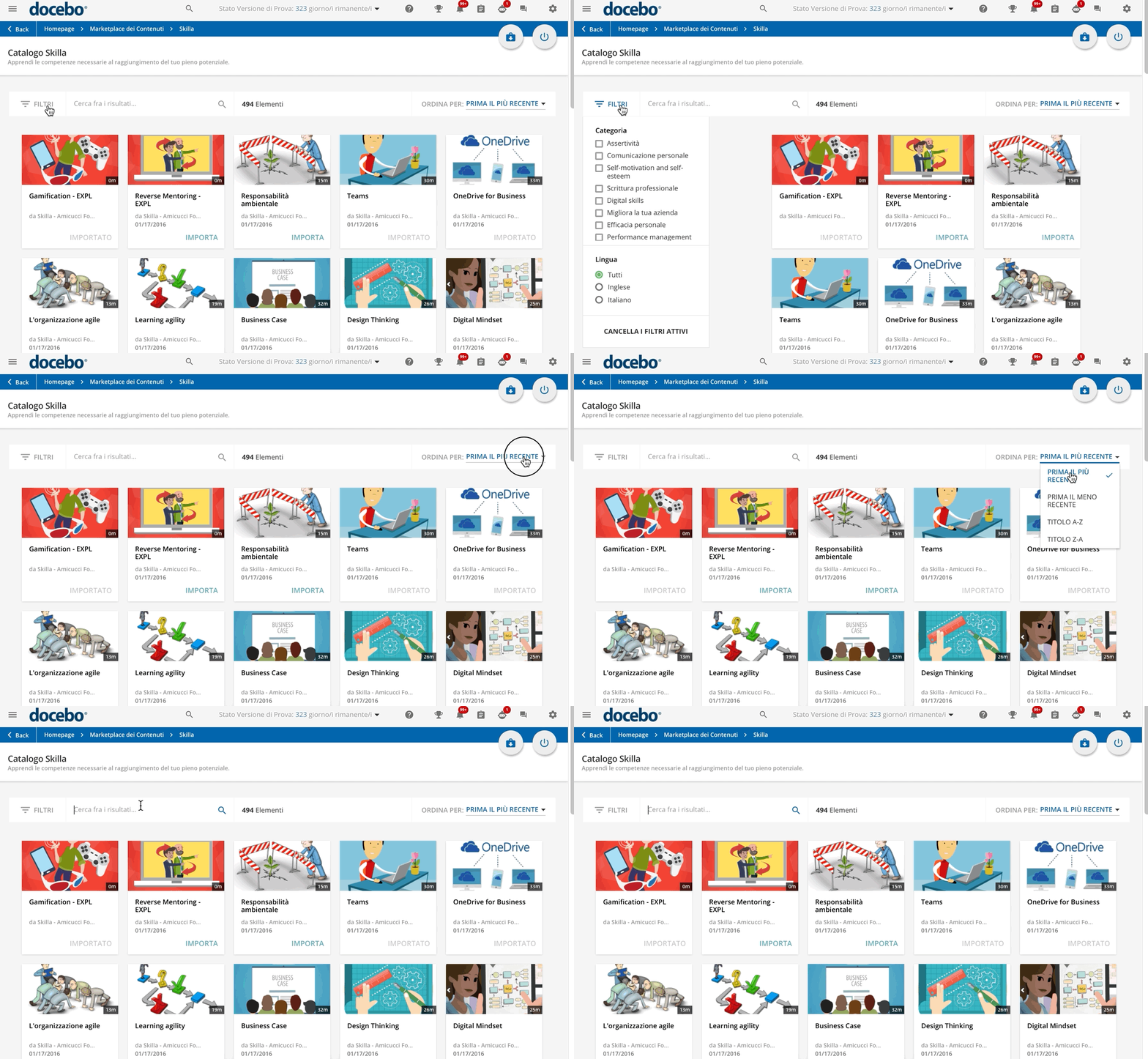
I contenuti saranno visualizzati sotto la barra di ricerca. Ogni contenuto dispone di una card che indica il nome del contenuto, la data di pubblicazione e se il contenuto può essere importato, o è già stato importato.
Importare contenuti in piattaforma come corsi
La piattaforma permette di importare i contenuti di Skilla come corsi nella pagina Corsi della piattaforma oppure come materiali didattici sulla pagina dei Materiali didattici. Quando si seleziona l'opzione per importare i contenuti come corsi, saranno anche salvati come materiali didattici sulla pagina dei Materiali didattici.
I contenuti importati in piattaforma saranno sincronizzati sulla pagina dei Materiali didattici della piattaforma come materiali didattici, quindi la piattaforma creerà automaticamente un corso che include ogni contenuto importato come unico materiale didattico. Il materiale didattico sarà disponibile sulla pagina dei Materiali didattici e il corso nella pagina Corsi della piattaforma. Il corso e il materiale didattico del corso avranno il nome del contenuto di Skilla, ma è possibile modificare entrambi i nomi e gli altri dettagli del materiale didattico dopo la creazione del corso.
Per importare un contenuto come materiale didattico sulla pagina dei Materiali didattici e automaticamente creare un corso, premere Importa nella card del contenuto. Nel pannallo di destra, selezionare l'opzione Importa come materiale didattico nella pagina dei Materiali didattici e crea corsi.
Premere Avanti. Nella scheda Cartella, è possibile selezionare in quale cartella della pagina dei Materiali didattici si desidera inserire il contenuto. Premere Avanti per procedere.
Nella scheda Categoria è possibile selezionare la categoria della gestione dei corsi in cui si desidera inserire il corso creato. Premere Avanti per procedere.
Nella scheda Cataloghi, è possibile selezionare se includere il corso in uno dei cataloghi creati in piattaforma.
Attenzione! Il corso non può essere rivenduto, anche se incluso in un catalogo. Nel caso in cui il corso si trovi in un catalogo, gli utenti potranno iscriversi direttamente, ma non potranno acquistarlo.
Se non si desidera inserire il corso in un catalogo, premere Avanti per procedere. Infine, nella scheda Iscrizioni è possibile iscrivere direttamente gli utenti al corso. Si possono iscrivere singoli utenti, rami o gruppi di utenti della piattaforma. Premere Conferma.
Un messaggio nella parte inferiore della pagina confermerà che è stata creata un'attività di background. Quando si avvia l'importazione, il processo viene eseguito in background, così da poter continuare a utilizzare la piattaforma e il PC senza alcuna restrizione durante il processo di importazione. Consultare la sezione sulla gestione corsi della knowledge base per ulteriori informazioni sulla gestione dei corsi.
Importare contenuti in piattaforma come materiali didattici
Per importare un contenuto come materiale didattico della pagina dei Materiali didattici, premere Importa nella card del contenuto. Nel pannallo di destra, selezionare l'opzione Importa come materiale didattico nella pagina dei Materiali didattici.
Premere Avanti per procedere. Nella scheda Cartella, è possibile selezionare in quale cartella della pagina dei Materiali didattici si desidera inserire il contenuto, ma questo passaggio non è obbligatorio. Premere Conferma per proseguire.
Un messaggio in fondo alla pagina informerà che un’attività di background è stata creata correttamente. Quando si lancia l’import, il processo verrà eseguito in background, così da poter continuare ad utilizzare la piattaforma e il proprio PC senza restrizioni durante il processo di import.
Importare più contenuti da Skilla
E' possibile importare in piattaforma più contenuti Skilla con una sola azione. Visualizzando il catalogo di Skilla, premere l'icona download in alto a destra. Per l'import singolo, selezionare quale contenuti importare e selezionare se importarli come materiali didattici della pagina dei Materiali didattici o come corsi. Consultare le sezioni precedenti di questo articolo per ulteriori informazioni sulle tipologie di import.
L'import di più contenuti è gestito con un'attività di background, il tempo necessario all’import dipende dal numero di contenuti selezionati. Ogni contenuto importato da Skilla diventa un singolo corso in piattaforma: importando cinque contenuti da Skilla, saranno creati cinque corsi in piattaforma.
Attenzione! Quando si importano più contenuti, non si riceve un messaggio di errore se si cerca di importare due volte lo stesso contenuto. Tuttavia, i contenuti già importati non verranno importati nuovamente. Se si riscontrano problemi durante l'import di più contenuti contemporaneamente, verificare se questi sono già presenti nella pagina dei Materiali didattici.
Gestire i contenuti di Skilla in Docebo
Quando i corsi di Skilla sono importati come materiale didattico LTI nella pagina dei Materiali didattici, è possibile gestirli come normale materiale didattico, utilizzando le stesse opzioni di configurazione.
Identificare il materiale didattico di Skilla fra i materiali didattici della pagina dei Materiali didattici, premere il menu ellipsis alla fine della riga del materiale didattico e selezionare Modifica per modificarne i dettagli. Questo tipo di materiale didattico sarà visualizzato di default in full screen, ma è possibile modificare la configurazione del materiale didattico a livello di corso dopo l'assegnazione del materiale al corso.
Quando si modifica il titolo di un contenuto importato da Skilla, ricorda che il nuovo titolo sarà assegnato al materiale didattico all'interno del corso. Se si desidera modificare il nome del corso, è possibile farlo dalla pagina Corsi. Il nuovo titolo sarà utilizzato in piattaforma al posto del titolo originale, anche per la funzionalità di ricerca, causando un disallineamento con il titolo del corso visualizzato nel catalogo di Skilla.
Attenzione! Il materiale didattico sarà identificato come completo solo dopo la visualizzazione del 100% del contenuto. Gli stati disponibili per questo materiale didattico sono Non ancora completato e Completato. Lo stato In corso non è disponibile.
Attenzione! Lo user provisioning per i contenuti di Skilla è automatico, il che significa che ogni volta che un utente Docebo accede ai contenuti di Skilla, sarà creato un nuovo account in Skilla. Gli utenti esistenti dovranno eseguire il login al proprio account Skilla. Se un utente non possiede ancora un account Skilla, dovrà utilizzare il tasto dedicato nella finestra pop up visualizzata al primo accesso al contenuto di Skilla. Per ulteriori informazioni riguardo il processo di user provisioning, consultare il Centro assistenza di Skilla (si apre in una nuova scheda).
Gestire il catalogo di Skilla in Docebo
Quando Skilla è attivo, il relativo catalogo è aggiunto ai cataloghi della piattaforma. I Superadmin non possono attivarlo, disattivarlo, modificarlo o rimuoverlo in nessun modo. La visibilità dei corsi agli utenti è gestita assegnando loro i permessi di visibilità del catalogo.
Per gestire la visibilità del catalogo per gli utenti, assegnarne i permessi di visualizzazione in modo che gli utenti possano iscriversi ai corsi in autonomia. La visibilità del catalogo dipende dagli utenti ad esso assegnati. Per impedire agli utenti di vedere il catalogo, non assegnare loro la sua visibilità.
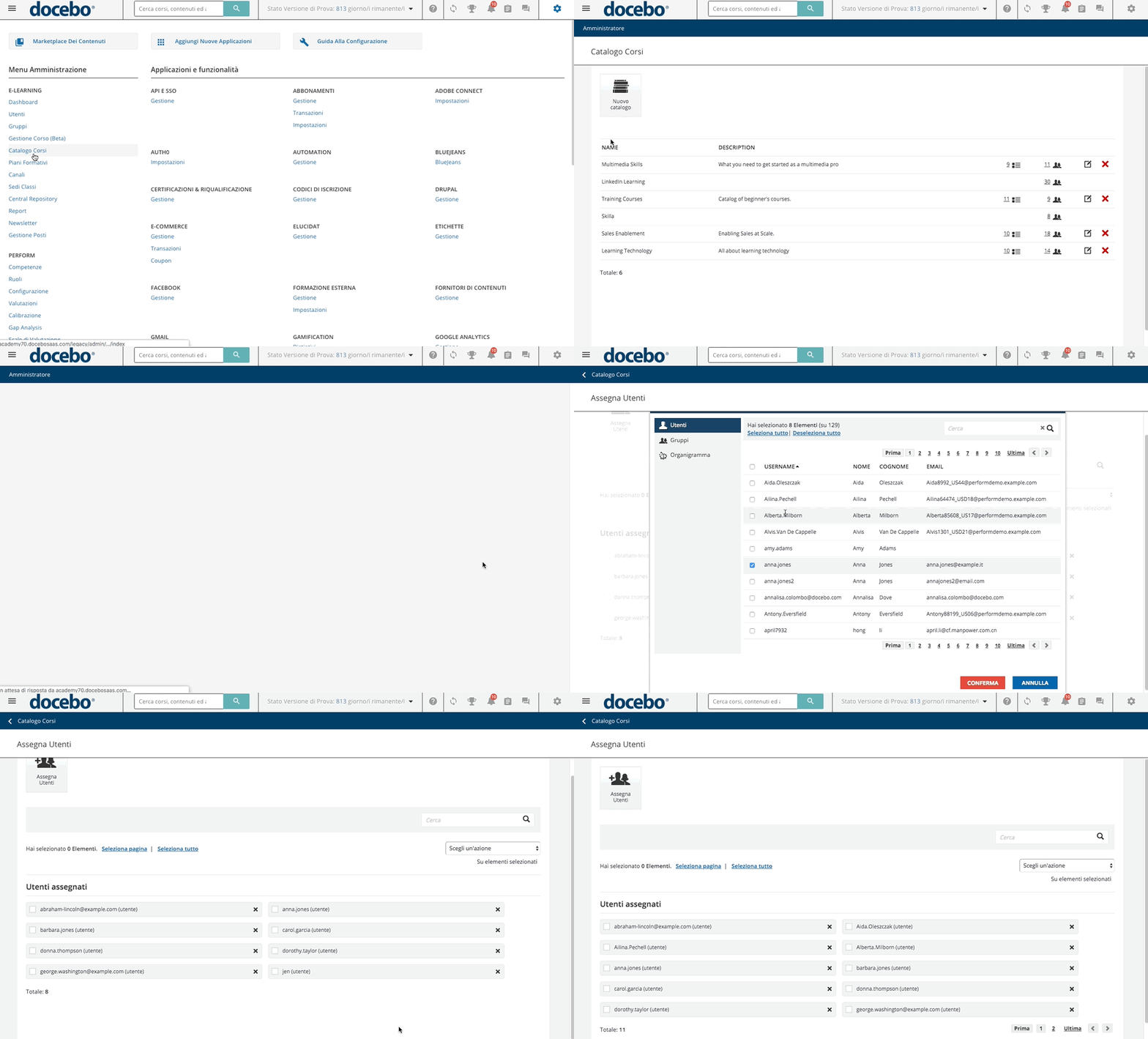
Attenzione! Un corso di Skilla è visibile nella pagina Corsi del Menu di navigazione solo se almeno un utente ha effettuato l'iscrizione dal catalogo o se il Superadmin l'ha importato dal Marketplace dei contenuti di Skilla.
Frequentare un corso di Skilla come studente
In qualità di studente, avrai completa visibilità del catalogo di Skilla solo se il Superadmin della piattaforma ti ha assegnato i diritti necessari. Connettiti alla piattaforma e seleziona Catalogo corsi dal Menu principale. Il Catalogo di Skilla si trova fra gli altri cataloghi a te assegnati, e include i corsi importati in piattaforma da Skilla.
Puoi cercare il corso che ti interessa utilizzando l'area di ricerca testuale, filtrare i corsi per categoria e ordinarli in base al titolo o alla data di creazione. Clicca sulla scheda del corso per accedere alla pagina dedicata che riporta ulteriori dettagli sull'autore e sulla lingua del corso e una breve descrizione. Premi Iscriviti per iscriverti al corso.

Un messaggio confermerà l’iscrizione, e ti permetterà di iniziare subito il corso o di accedere all’area I miei corsi della piattaforma dove il corso a cui ti sei appena iscritto sarà visualizzato con gli altri a te assegnati. Clicca sulla scheda del corso per accedere alla pagina principale del corso, quindi Inizia ora la tua formazione per lanciare il corso.
Attenzione! Potrai visualizzare i corsi disponibili nel catalogo Skilla solo se il tuo profilo utente è completo di nome e cognome. Nel caso in cui non avessi fornito questi dati, inseriscili dall'area Il Mio Profilo. Se non hai accesso all'area Il Mio Profilo, contatta il tuo Amministratore.