Introduzione
In piattaforma, puoi contribuire attivamente all’esperienza formativa della tua azienda, caricando contenuti nei canali e condividendoli con i tuoi colleghi. A tua volta, puoi trarre vantaggio dai contributi pubblicati da altre persone per ampliare le tue conoscenze, e organizzare i contenuti all’interno di playlist. Nota che il termine “contributo” viene utilizzato per fare riferimento ai contenuti pubblicati in un approccio di apprendimento informale in piattaforma.
In base alla configurazione della piattaforma, potresti anche essere in grado di ricevere commenti e domande sui tuoi contributi, o commentare e porre domande ad altre persone sui contenuti da loro caricati. Se il tuo contributo al programma formativo apporta valore, puoi essere designato/a come esperto di quell’area dall’admin della tua piattaforma. Nelle sezioni seguenti di questo articolo, vengono illustrate le fasi necessarie per condividere i tuoi contenuti con altri utenti in piattaforma.
Scopri di più sulla condivisione dei contenuti da mobile, sull'app Go.Learn.
Attenzione: questo articolo tratta specificamente come condividere singoli elementi come link, documenti e file. Per informazioni sulle playlist, vedere l'articolo dedicato: Creare e gestire le playlist.
Condividere i Contenuti
In qualità di studente, la pagina Condividi contenuti mette a disposizione un'area dedicata dove è possibile caricare contenuti sulla piattaforma, sia per condividerli con altri utenti sia per un utilizzo personale. I tipi di contenuti caricabili includono link, immagini, file e altro ancora.
Questa pagina consente inoltre di visualizzare una cronologia degli ultimi caricamenti effettuati, offrendo la possibilità di modificare i contenuti precedentemente condivisi o di gestire le impostazioni di condivisione, qualora si desideri.
Suggerimento: a seconda della configurazione della piattaforma, in alcune sezioni potrebbe essere presente un widget Condividi contenuti che permette di accedere rapidamente ad alcune funzionalità di condivisione, quali il caricamento di nuovi contenuti e la visualizzazione o gestione dei caricamenti precedenti.
Caricare un contenuto sulla piattaforma
Per accedere alla pagina Condividi contenuti, selezionare la voce Condividi contenuti dal menu principale.
Successivamente, per caricare un contenuto, cliccare sul pulsante corrispondente al tipo di contenuto che si intende condividere: Condividi un link, Condividi file, Registra il tuo schermo, Google Drive (se configurato). Consultare l'elenco completo dei tipi di file supportati per il caricamento sulla piattaforma.
È inoltre possibile accedere rapidamente a queste opzioni di condivisione tramite il pulsante Condividi contenuti situato nell'angolo superiore destro della pagina principale della piattaforma, nonché nelle pagine Tutti i canali, Il mio canale e in altre sezioni.
Per la condivisione di un link, incollare l'URL nel campo dedicato. Per la condivisione di uno o più file o documenti di Google Drive, selezionarli dal dispositivo o dal proprio Drive. Nel caso di una registrazione dello schermo, seguire le istruzioni fornite nell'articolo su come aggiungere una registrazione dello schermo.
Ricorda:
- non puoi condividere una playlist di YouTube, ma è invece possibile condividere singoli video di YouTube
- quando condividi un collegamento, puoi inserire solo URL HTTP o HTTPS
Successivamente, le fasi seguenti sono identiche per tutti i tipi di contenuto che si desidera condividere.
Configurare la presentazione e la condivisione del contenuto
Dopo aver selezionato il link o il file da caricare, si aprirà un pannello a destra: in questa sezione è necessario completare le informazioni relative al contenuto. Tale operazione determinerà l’aspetto del contenuto e le persone con cui verrà condiviso.
→ È possibile modificare successivamente queste impostazioni cliccando sul menu a ellissi presente sul contenuto e selezionando Modifica contenuto.
Attenzione: nel caso in cui siano stati selezionati più file da caricare contemporaneamente, essi verranno caricati immediatamente con le informazioni predefinite e il pannello a destra non si aprirà automaticamente. Tuttavia, sarà possibile configurare ogni singolo contenuto in un secondo momento: dalla pagina Condividi contenuto, dal widget Condividi contenuto o dalla propria pagina Il mio canale, cliccare sul menu a ellissi relativo al contenuto appena caricato e selezionare Modifica contenuto. In tal modo, sarà possibile configurarne le impostazioni.
Quando si condividono link, alcuni campi verranno compilati automaticamente—si precisa che il recupero automatico delle informazioni dipende dalla configurazione del server del sito web e potrebbe non funzionare con alcuni siti.
Thumbnail: iniziare selezionando la miniatura: è possibile mantenere quella generata dalla piattaforma oppure premere il pulsante Carica immagine per aggiungere una nuova miniatura, selezionando un’immagine dal proprio dispositivo. Si ricorda che la dimensione minima consigliata per l’immagine è 800x400px, mentre la dimensione massima del file suggerita è di 4MB.
Titolo e descrizione: successivamente, inserire un titolo e una descrizione per il contenuto che si intende condividere.
Questi campi sono obbligatori.
Tag: utilizzare il campo Tag per aggiungere tag al contenuto al fine di migliorarne la reperibilità nella ricerca globale della piattaforma. Se la funzione di autotagging è abilitata nella piattaforma, alcuni tag possono essere generati automaticamente in base al contenuto dell’asset, come interpretato dalla piattaforma mediante intelligenza artificiale (si precisa che tale funzionalità è operativa esclusivamente per contenuti in inglese, spagnolo, francese, tedesco, italiano e portoghese; per ulteriori dettagli, consultare le informazioni sui tipi di contenuto taggabili). I tag generati dall’IA saranno visibili soltanto dopo la condivisione del contenuto. È possibile modificare o rimuovere manualmente i tag in qualsiasi momento, con un limite massimo di 50 tag e 32 caratteri per tag.
Competenze: se configurata dall’Amministratore della piattaforma, è possibile utilizzare l’area Competenze per aggiungere fino a 50 competenze all’asset, affinché vengano visualizzate nel canale Le mie competenze degli utenti che si sono assegnati tali competenze. Alcune competenze possono essere generate automaticamente dall’IA; è possibile mantenerle o rimuoverle cliccando sul corrispondente pulsante X. Le competenze assegnate dall’IA saranno contrassegnate con la dicitura “(IA)”.
Per questioni di sicurezza, l'intelligenza artificiale della piattaforma non accede ai contenuti privati (quelli che richiedono un'autenticazione per accedervi), e può generare tag automaticamente solo per i contenuti pubblici. Quando si caricano contenuti privati, consigliamo di aggiungere i tag manualmente.
Infine, decidere con chi voler condividere il contenuto:
- Canali e/o Persone: si può condividere il contenuto con canali e/o persone
- Solo me stesso/a: si può salvare il contenuto solo per te stesso/a. Il contenuto viene salvato nella pagina Il Mio Canale, si può visualizzarlo solo noi stessi e non apparirà nei risultati di ricerca degli altri utenti.
In base a come l'Amministratore ha configurato la piattaforma, potresti riuscire a condividere il tuo contenuto solo con i canali ma non con altri utenti, oppure con i canali e con una selezione specifica di utenti decisa dal tuo Amministratore.
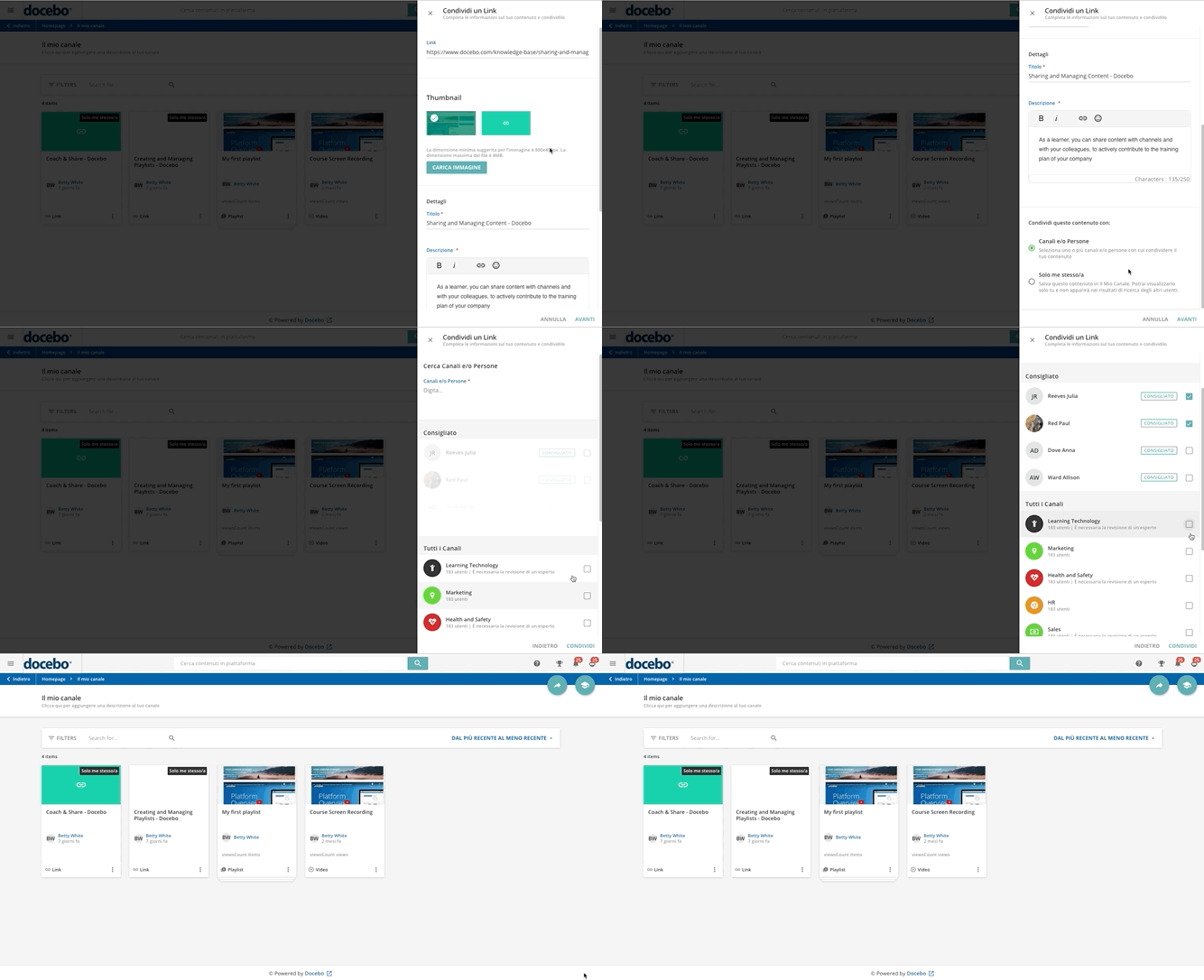 Dopo che hai terminato di configurare questi campi, premi Avanti. Se hai selezionato l’opzione per condividere il contenuto con canali e/o persone, cercali digitando e aggiungendo i loro nomi nel campo corrispondente, sceglili direttamente tra quelli consigliati, oppure dalla lista Tutti i Canali più sotto. A questo punto, premi Condividi. Complimenti, hai condiviso il tuo contenuto!
Se pubblichi il tuo contributo in più di un canale, ricorda che la funzionalità Invita a Guardare, domande e risposte e commenti sono condivisi tra i canali in cui hai pubblicato il contributo. Ciò significa che se condividi un contributo con due canali con impostazioni di visibilità diverse, e aggiungi un commento, una domanda o una risposta in uno dei due canali, ritroverai quel commento, domanda o risposta anche nell’altro canale in cui hai pubblicato il contributo.
Revisione dell’Esperto (Peer Review)
Quando scegli i canali con cui vuoi condividere il tuo contenuto, per alcuni canali, potresti visualizzare l’indicazione che ti informa che è necessaria la revisione di un esperto. Ciò significa che il tuo contenuto verrà pubblicato in quei canali solo dopo che l’esperto del canale revisiona e approva il tuo contenuto.
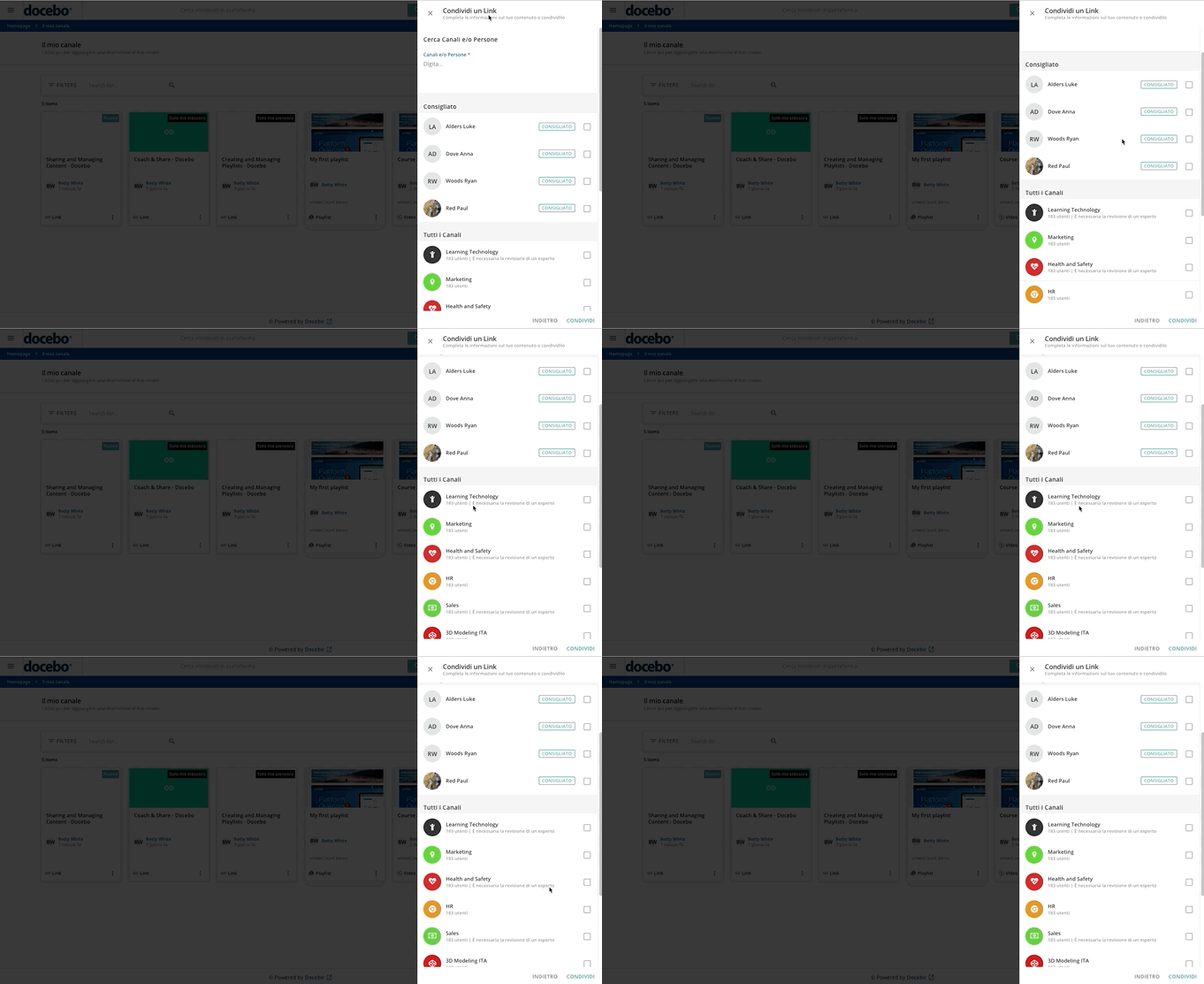
Se scegli di condividere il contenuto con alcuni canali per cui è necessaria la revisione dell’esperto, e anche con altri canali in cui non è necessaria, il tuo contenuto dovrà aspettare l’approvazione dell’esperto solo per essere pubblicato nei canali in cui è richiesta, mentre verrà pubblicato immediatamente nei canali che non richiedono la revisione.
Quando l’esperto approva il contributo che hai caricato, riceverai una notifica nell’area Notifiche in piattaforma. L’esperto del canale ha approvato il tuo contenuto, e quindi il tuo contributo è stato pubblicato nel canale con cui l’hai condiviso. Una volta aperta la notifica, hai anche la possibilità di aprire la pagina del contributo cliccando il bottone corrispondente nel testo della notifica.
Se invece l’esperto rifiuta il tuo contributo, riceverai una notifica che ti informa che il contributo è stato rifiutato dall’esperto del canale, e quindi non è stato pubblicato nel canale. Tramite il bottone nel testo della notifica, puoi accedere alla pagina del contenuto, ma non puoi modificare il tuo contributo dopo che è stato rifiutato. Potrai però caricare lo stesso contributo migliorato con le correzioni necessarie.
Invitare altri utenti a guardare un contributo
Una volta confermata la pubblicazione del tuo contenuto, puoi decidere di invitare altri utenti a guardare il contenuto. Nella pagina del contenuto, clicca Invita a Guardare nella barra delle azioni nella parte superiore della pagina. Puoi anche raggiungere il pannello Invita a Guardare cliccando sul menu ellipsis nella card del contenuto nel canale e selezionando Invita a Guardare.
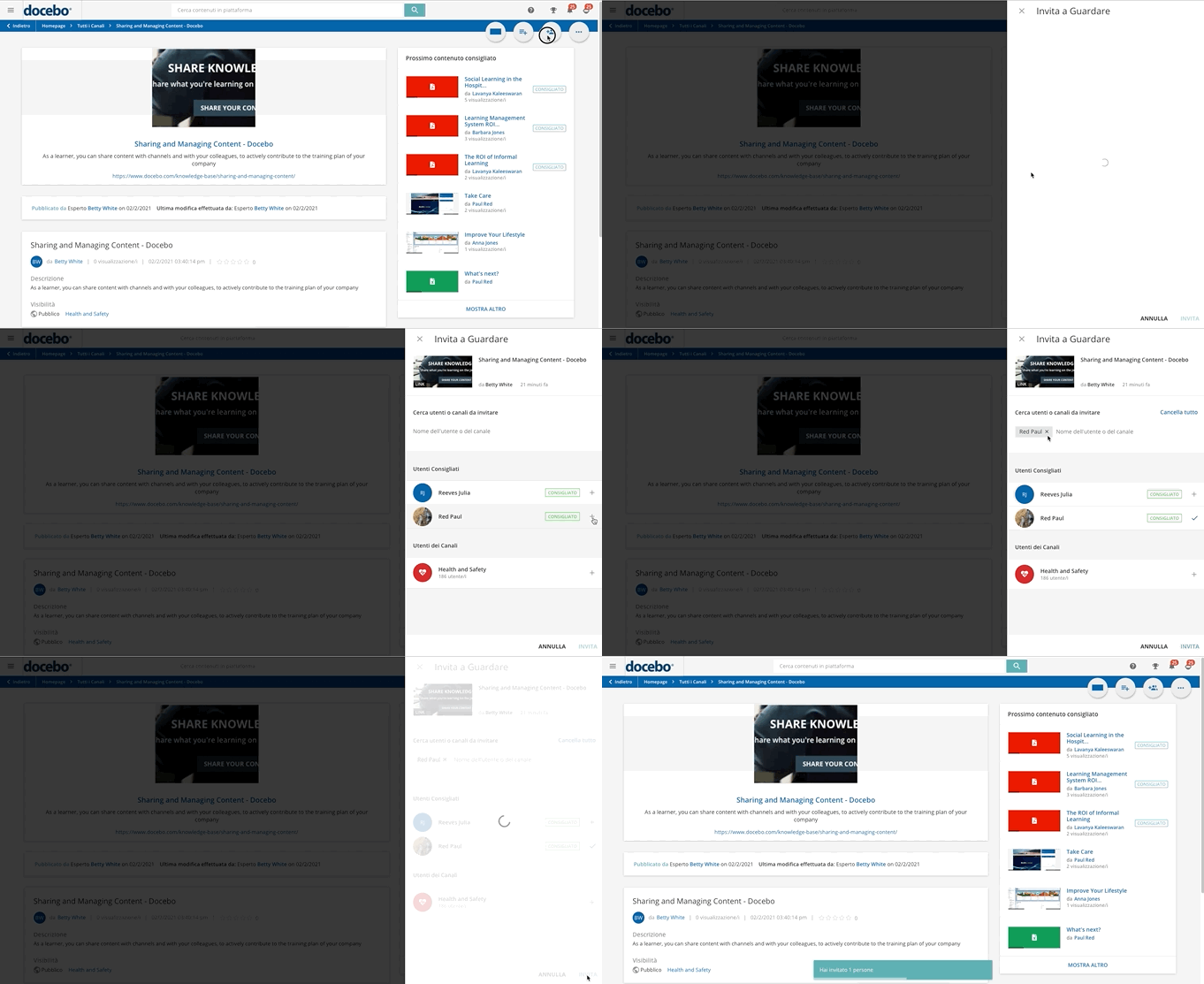 Nel pannello che si apre, seleziona gli utenti o i canali che desideri invitare fra quelli suggeriti dalla piattaforma cliccando il bottone più alla fine della riga, o digita i loro nomi nel campo di ricerca per cercarli individualmente. Quando inviti gli utenti dei canali, stai invitando tutti gli utenti che hanno visibilità su quel canale. Una volta completata la selezione, premi Invita.
Gli utenti suggeriti dall'intelligenza artificiale della piattaforma sono proposti secondo un algoritmo, che tiene conto della matrice delle interazioni passate tra tutti gli utenti e i contributi derivanti da una misura di distanza tra utenti e contributi. In questo caso, gli utenti suggeriti sono quelli con la minima distanza dal contributo attualmente veniva osservata.
Valgono anche altre considerazioni, come le regole di visibilità degli utenti per i contenuti guardati.
La piattaforma suggerisce sempre di invitare tutti gli utenti che hanno visibilità sul canale dove hai pubblicato il contenuto, così che sappiano che ci sono nuovi contenuti disponibili.
Puoi invitare altri utenti o utenti dei canali a guardare i tuoi contributi o i contributi di altre persone in qualsiasi momento, non solo subito dopo la pubblicazione del contributo. Ricorda che puoi invitare solo gli utenti che hanno visibilità sul canale di pubblicazione del contributo, e che puoi invitare lo stesso utente più volte.
Quando gli utenti sono invitati a guardare un contributo, ricevono una notifica. Ricorda che l’autore del contributo non riceve le notifiche Invita a Guardare da lui generate quando la notifica è inviata ad un canale a cui è assegnato.
Se si è stati invitati a guardare un contributo, ricordare che a propria volta si possono inviare inviti a guardare quel contributo solo agli utenti che hanno già i permessi per visualizzare quel contributo. Solo l'Amministratore della piattaforma e l’utente che ha caricato il contributo possono estendere i permessi di visibilità del contributo, invece gli utenti che sono stati invitati a guardare il contributo non possono farlo.
Visualizzare la Pagina del Contributo
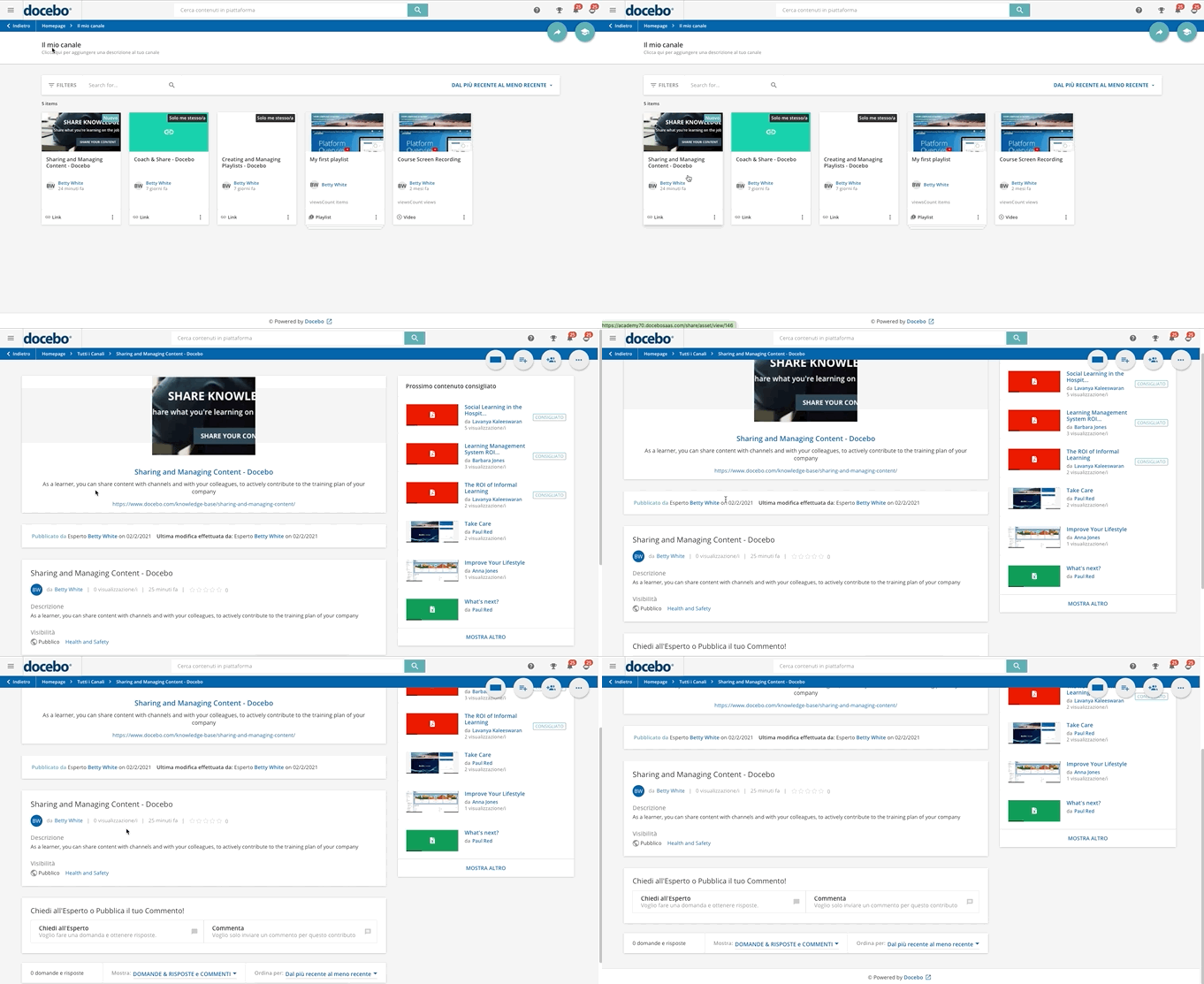
Dopo che hai pubblicato il tuo contributo, puoi ritrovarlo nella tua pagina Il Mio Canale, e, se l’hai condiviso con altri canali, anche nelle pagine di questi canali. Per visualizzare la pagina del contributo, clicca sulla sua card. Nella pagina che si apre, vedrai il player del contributo, i prossimi contenuti consigliati, i dettagli sulla pubblicazione del contributo, e un’area in cui gli altri utenti possono porre domande e lasciare commenti.
Modificare i Dettagli dei Tuoi Contributi
I dettagli che definisci al momento della creazione del contributo possono essere modificati in qualsiasi momento. Ricorda che gli amministratori possono modificare i dettagli di qualsiasi contributo della piattaforma e che gli esperti possono modificare i dettagli dei contributi per i canali che gestiscono. Nota che se un contributo è condiviso in diversi canali gestiti da diversi esperti, nessun esperto può modificare quel contributo. In qualità di proprietario del contributo (che ha condiviso il contenuto in piattaforma), puoi modificare i dettagli di tutti i contributi che hai caricato in piattaforma. Ricorda che puoi modificare i tuoi contributi anche quando sono in attesa di una peer review.
Ricorda che ogni contributo che carichi è visibile anche dalla pagina Il Mio Canale, oltre che dalle pagine dei canali con cui l’hai condiviso. Se hai scelto l’opzione Solo me stesso/a quando hai condiviso il contenuto, sarà visibile solo a te dalla pagina del tuo canale. Gli altri utenti visualizzeranno solo il contenuto che hai caricato nei canali per i quali hanno i permessi di visualizzazione, perché li hai invitati a guardare il contributo.
Per modificare i dettagli del tuo contenuto, dalla pagina Il Mio Canale, entra nella pagina del contributo cliccando sulla sua card, premi il bottone ellipsis nella barra delle azioni in alto a destra, quindi seleziona il pulsante Modifica che appare sotto. Puoi anche raggiungere la pagina di modifica del contributo cliccando il menu ellipsis nella card del contributo, e selezionando Modifica Contributo.
Nella pagina di modifica, visualizzerai due schede: Generale, Condiviso con le Persone e Condiviso con i Canali.
Scheda Generale
Nella scheda Generale, puoi modificare tutti i dettagli relativi al tuo contributo. Vediamo le diverse sezioni, una ad una.
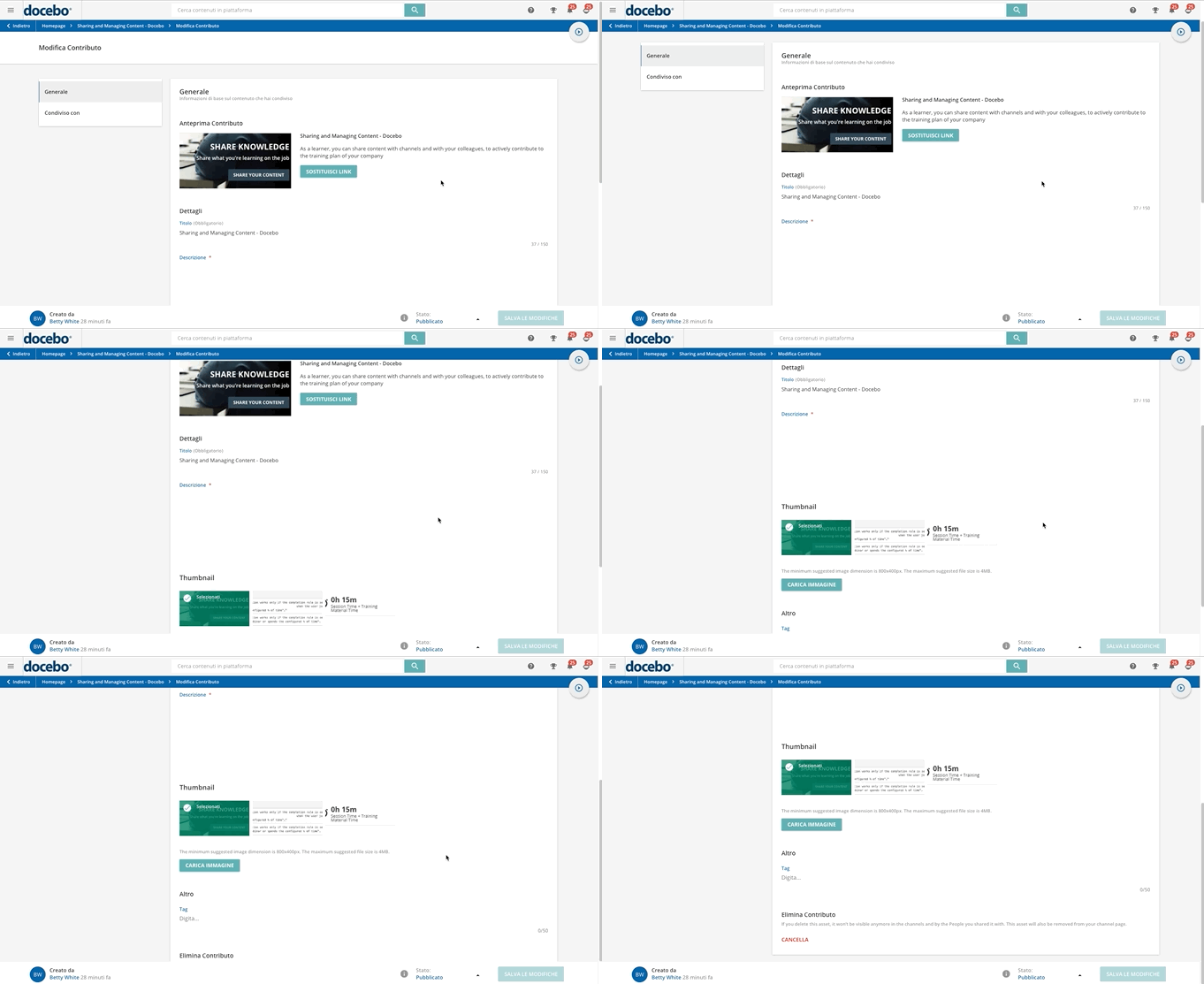 Nella sezione Anteprima Contributo, puoi sostituire il link, file o registrazione dello schermo che hai caricato cliccando il bottone corrispondente e scegliendone uno nuovo.
Se hai caricato un file come contributo, questo non può essere successivamente sostituito con altri tipi di file, ad esempio se carichi un tipo di file XLS, questo può essere sostituito solo da un tipo di file XLS. Se hai condiviso un link video, non puoi cambiare successivamente la piattaforma video, ad esempio se hai condiviso un video di Youtube, questo può essere sostituito solo da un altro video di Youtube.
Nella sezione Dettagli, puoi modificare titolo e descrizione che hai configurato inizialmente quando hai caricato il contenuto in piattaforma. Nella sezione Thumbnail, puoi cambiare l’immagine della thumbnail e nel campo Tag puoi aggiungere nuovi tag o modificare quelli già aggiunti al tuo contributo dal tuo admin o dall’esperto. Utilizza l'area Competenze per modificare le competenze assegnate al contributo.
Se hai caricato un file, nella sezione Download del Contributo puoi scegliere se consentire agli altri utenti di scaricare il file sui propri dispositivi. Questa opzione è attivata di default, ma puoi disattivarla utilizzando la casella corrispondente.
Infine, nella sezione Elimina Contributo, hai la possibilità di eliminare il contributo che hai condiviso. Se lo elimini, non sarà più visibile nei canali e dalle persone con cui l’hai condiviso. Verrà inoltre rimosso dalla pagina del tuo canale.
Scheda Condiviso con le Persone
Passa ora alla scheda Condiviso con le Persone, dove trovi la lista degli utenti con cui hai condiviso il tuo contenuto, il nome del contributore attuale e, se modificato, di quello precedente.
Nella riga di ciascun utente vedi anche se lo studente ha visualizzato il contributo oppure non ancora. Cliccando l’icona ellipsis alla fine della riga, puoi rimuovere l’utente dalla lista, oppure puoi invitarlo a guardare il contenuto.
Se vuoi condividere con altre persone il contenuto che hai pubblicato, premi Condividi in alto a destra, cerca le persone digitando e aggiungendo i loro nomi nel campo corrispondente, o sceglile direttamente tra quelle consigliate. A questo punto, premi Condividi.
Ricorda di pubblicare il tuo contributo usando la barra di stato in fondo alla pagina. Altrimenti, se lo stato è In Manutenzione, un messaggio ti allerterà che se non modifichi la visibilità del contributo in Pubblicato, le persone con cui il contributo è condiviso non potranno visualizzarlo.
Scheda Condiviso con i Canali
Infine, nella scheda Condiviso con i Canali troverai l'elenco dei canali con cui hai condiviso il tuo contributo.
Se hai scelto di condividere il contenuto con un canale in cui è richiesta la revisione dell’esperto, nella riga del canale troverai un’indicazione che ti informa che il contributo è in attesa di approvazione, oppure che è stato rifiutato dall’esperto.
Se vuoi condividere i contenuti che hai pubblicato con altri canali, premi Condividi in alto a destra, cerca i canali digitando e aggiungendo i loro nomi nel campo corrispondente, o sceglili direttamente tra quelli suggeriti, oppure dall'elenco Tutti i canali. A questo punto, premi Condividi.
Ricorda di pubblicare il tuo contributo usando la barra di stato in fondo alla pagina. Altrimenti, se lo stato è In Manutenzione, un messaggio ti allerterà che se non modifichi la visibilità del contributo in Pubblicato, i canali con cui il contributo è condiviso non potranno visualizzarlo.