Introduzione
Docebo permette di utilizzare file CSV per importare, attivare e disattivare gli utenti in piattaforma con una sola azione. È inoltre possibile utilizzare i file CSV per creare associazioni di tipo manager - membri del team.
Attenzione: Il conteggio degli utenti attivi non viene impattato dal caricamento degli utenti in piattaforma tramite file CSV, a meno che l'utente non segua un corso o visualizzi un contributo
Accedere alla piattaforma come Superadmin. Accedere al Menu di navigazione. In Persone (icona persone), premere la voce Utenti. Nella pagina Utenti, premere il pulsante Importa e gestisci in alto a destra, quindi premere il pulsante Importa utenti da file CSV.
Cosa sono i file CSV (.csv)?
I file Comma-Separated Values (CSV) contengono dati in formato testo. Ogni riga di un file CSV identifica un dato. Ogni riga/dato è composto da più campi/colonne separati da un delimitatore.
I file CSV possono essere generati da diversi software (es. Excel, Google Sheets, Notepad, TextEdit, Emacs). Il contenuto del file deve utilizzare il formato standard CSV e deve avere estensione ".csv".
Come sono formattati i file CSV?
I file CSV hanno un formato standard:
- I campi/colonne sono separati da un carattere singolo che funge da delimitatore, solitamente virgola o punto e virgola
- Ogni dato/riga termina con una nuova riga
- Tutti i dati/righe hanno lo stesso numero di campi/colonne, nello stesso ordine
- Il primo dato/riga deve essere l'intestazione che contiene i nomi dei campi/colonne di ogni campo/colonna
- I dati di ogni campo sono interpretati come sequenza di caratteri, o testo semplice
- I campi devono essere identificati da virgolette
- I campi devono essere quotati nel caso in cui contengano uno o più caratteri speciali. Maggiori info sull'elenco completo dei caratteri speciali supportati.
- Gli spazi iniziali e finali sono rimossi dai dati del campo.
Come utilizzare i file CSV per creare e aggiornare gli utenti?
Gli account utenti in piattaforma sono composti da campi dati utenti. Ognuno di questi campi può o non può essere popolato da dati, in base ai campi inseriti durante la creazione dell'utente.
Per creare un utente è necessario popolare i campi obbligatori (username e campi aggiuntivi obbligatori). Per aggiornare un account, è necessario aggiornare i campi utente con i nuovi dati. La creazione e la modifica degli utenti (di un singolo utente o di più utenti alla volta) può essere fatta manualmente o importando i dati utenti in piattaforma utilizzando file CSV.
Se si utilizzano file CSV, ogni account utente che si desidera creare è identificato da un dato/riga nel file CSV. Ogni campo dati utente è rappresentato da un campo/colonna nel file.
Importare il file CSV in piattaforma, quindi mappare i dati del file nei campi utente corrispondenti utilizzati dalla piattaforma.
Quali sono i valori accettati per i dati di default degli account utenti?
Fare riferimento alla tabella che segue per configurare correttamente i valori nei file CSV al fine di garantire la mappatura corretta dei campi utente.
| Campo dati utente della piattaforma | Valori CSV accettabili per il campo | Note ed esempi |
|---|---|---|
| Username | Stringa o numero |
Questo campo e i campi User ID o UUID non devono essere presenti contemporaneamente nello stesso file CSV, altrimenti si verificherà un errore di importazione. È possibile utilizzare questo campo per modificare i nomi utente dei profili utente tramite CSV. Per ulteriori informazioni, si rimanda alla riga New username di questa tabella. Questo campo non distingue tra maiuscole e minuscole. Esempio: |
| First name | Stringa | Esempio: |
| Last Name | Stringa | Esempio: |
| Stringa |
La maggior parte degli indirizzi email validi è accettata. Limite di 45 caratteri prima del carattere Limite di 45 caratteri dopo il carattere Esempio: |
|
| Level |
Livello utente come stringa I valori accettati sono:
|
Descrizione dei valori possibili:
Questo campo non distingue tra maiuscole e minuscole. |
| Profile Name | Nomi di profili Power User esistenti, come stringa |
I nomi dei profili devono essere separati dal carattere
È possibile assegnare fino a 10 profili per Power User. |
| Branch Name | Nome di un ramo esistente come stringa |
Si prega di notare che non è possibile aggiungere un utente a più di un ramo durante questo tipo di importazione. Questo campo distingue tra maiuscole e minuscole. |
| Branch Code | Codice di un ramo esistente come stringa |
Si prega di notare che non è possibile aggiungere un utente a più di un ramo durante questo tipo di importazione. Questo campo distingue tra maiuscole e minuscole. |
| Branch Name Path | Percorso nome ramo come stringa |
Questo rappresenta il percorso completo dei rami in cui l'utente deve essere inserito; eventuali rami non esistenti saranno creati automaticamente. Il percorso completo deve essere specificato anche quando si crea un sotto-ramo di un ramo esistente (diversa dal ramo principale).
Questo campo distingue tra maiuscole e minuscole. Esempio: |
| Branch Code Path | Percorso codice ramo come stringa |
Questo rappresenta il percorso completo dei rami in cui l'utente deve essere inserito; eventuali rami non esistenti saranno create automaticamente. Il percorso completo deve essere specificato anche quando si crea un sotto-ramo di un ramo esistente (diversa dal ramo principale).
Questo campo distingue tra maiuscole e minuscole. Esempio: |
| Password | Stringa |
Le password specificate devono rispettare i criteri di complessità indicati nell'area Impostazioni avanzate della piattaforma. Una password viene generata automaticamente quando un utente viene creato senza specificare una password.
Esempio: |
| Hashed Password | Stringa |
La password deve essere pre-crittografata utilizzando l'algoritmo Blowfish con 13 iterazioni.
|
| Active |
I valori possibili sono:
|
Per rendere l'utente attivo, impostare questo valore su:
Per rendere l'utente inattivo, imposti questo valore su:
Questo campo non distingue tra maiuscole e minuscole. |
| Force Password Change |
I valori possibili sono:
|
Per obbligare l'utente a cambiare la password al prossimo accesso, imposti questo valore su:
Per non obbligare l'utente a cambiare la password al prossimo accesso, imposti questo valore su:
|
| Expire On |
Valore data come stringa. I formati accettati sono:
|
Esempi:
|
| Language | Nome completo della lingua come stringa |
Deve corrispondere alla denominazione della lingua utilizzata nella piattaforma. L'elenco completo è disponibile nell'area Impostazioni avanzate o nello strumento Gestione lingue (colonna Codice).
Questo campo è sensibile alle maiuscole e il testo deve essere in minuscolo. Elenco completo dei codici lingua ISO Esempio: |
| Formato data | Codice lingua o formato data come stringa |
Questo campo accetta codici lingua ISO. Il formato data corrisponderà allo standard della lingua indicata. Elenco completo dei codici lingua ISO Esempi:
|
| Date Format | Regione/Località come stringa |
Deve corrispondere alla denominazione del fuso orario utilizzata nella piattaforma (solo il nome, senza GMT + XX:XX). L'elenco completo è disponibile nell'area Impostazioni avanzate nella scheda Data e ora. Questo campo non distingue tra maiuscole e minuscole. Esempi:
|
| New Username | Stringa o numero |
È possibile utilizzare questo campo per modificare i nomi utente dei profili utente tramite CSV. Si deve mappare la colonna nel file CSV con i nomi utente attuali che si desidera modificare al campo Docebo Username o User ID, e mappare la colonna contenente i nuovi nomi utente al campo Docebo New username. Questo campo non distingue tra maiuscole e minuscole. Esempio: |
| User ID | Numero |
Questo campo rappresenta l'identificatore interno dell'utente in un database specifico della piattaforma (non visibile nell'interfaccia utente); è determinato dalla piattaforma e non può essere modificato o rimosso. Questo campo e i campi Username o UUID non devono essere presenti contemporaneamente nello stesso file CSV, altrimenti si verificherà un errore di importazione. È possibile utilizzare questo campo per modificare i nomi utente dei profili utente tramite CSV. Per ulteriori informazioni, si rimanda alla riga New username di questo foglio di calcolo. |
| Is Manager |
Stringa I valori possibili sono:
|
Quando questo campo è impostato su yes, l'utente viene creato come manager e può gestire i membri del team. |
| UUID | Numero |
Questo è l'identificatore univoco assegnato da Docebo all'utente; è determinato dalla piattaforma e non può essere modificato o rimosso. Questo campo e i campi Username o User ID non devono essere presenti contemporaneamente nello stesso file CSV, altrimenti si verificherà un errore di importazione. È possibile utilizzare questo campo per modificare i nomi utente dei profili utente tramite CSV. Per ulteriori informazioni, si rimanda alla riga New username di questo foglio di calcolo. |
| “Type of Manager” | Nome utente del manager associato all'utente |
Il nome di questo campo corrisponde alla descrizione del tipo di manager, come definito nella piattaforma (ad esempio, Manager funzionale). È possibile aggiungere più di un tipo di manager (quindi più di una colonna), a seconda della gerarchia definita nella piattaforma, nella sezione Gestisci tipi di manager.
|
Ricordare che si possono assegnare permessi parziali ai Power User direttamente tramite questa funzione. È possibile identificare gli utenti con livello Power User e assegnare loro un profilo Power User. È tuttavia necessario utilizzare Power User per assegnare utenti, corsi, cataloghi e sedi.
Elenco dei formati di data accettabili corrispondenti a ciascuna lingua e codice linguistico.
Attenzione! La piattaforma utilizza le barre ( / ) per separare i nomi e i codici dei rami nel percorso (branch name path e branch code path) durante l'import dei rami. Se si intende utilizzare l'opzione branch name path e branch code path per importare i rami, evitare di creare nomi e codici di rami che contengano barre, dato che la piattaforma non supporta l'utilizzo di caratteri speciali per identificare il comportamento della stringa durante l'import dei rami.
Elenco dei fusi orari supportati.
Quali sono i valori accettati per i campi aggiuntivi utente?
Fare riferimento alla tabella che segue per informazioni sulla corretta configurazione dei valori dei file CSV al fine di garantire la corretta mappatura dei campi aggiuntivi degli utenti. Attenzione, la mappatura di questi campi dipende dal tipo di dati aggiuntivi configurati per gli utenti, ma il parametro per i campi aggiuntivi utilizzato nel file CSV deve corrispondere esattamente al parametro dei campi aggiuntivi in piattaforma per il corretto funzionamento della mappatura.
| Campo dati utenti piattaforma | Valori CSV accettati per il campo (con esempi) | Note |
| Dropdown | Nome dell'elemento a tendina come stringa | |
|
Text Field |
Stringa | |
| Fiscal Code | Stringa | |
| Country | Nome del Paese (stringa) | Deve essere conforme allo standard ISO 3166. Elenco dei nomi di Paesi supportati. |
| Date | YYYY-MM-DD | |
| Yes/No Dropdown |
SI ← 1, yes, true, on NO ← 2 , no, false, off NESSUNO ← 0, tutti gli altri valori non compresi in SI o NO
|
I valori sono tutti forniti come stringhe. Questo campo non è case-sensitive. Ad esempio, TRUE, False e Off sono tutti validi. |
| Text field (expanded) | Stringa |
Importare utenti via CSV
Per un caricamento riuscito, è importante creare un file CSV correttamente formattato. Per visualizzare un esempio corretto, cliccare su Scarica il file CSV di esempio nel pannello laterale.
Si prega di notare: le date sono formattate come
YYYY-MM-DD, ma il foglio di calcolo potrebbe mostrarle diversamente, a seconda del programma utilizzato per aprire il CSV di esempio.
Una volta che il file è pronto, si può trascinarlo e rilasciarlo nella sezione di caricamento del pannello laterale, oppure premere il pulsante Sfoglia per trovare il file.
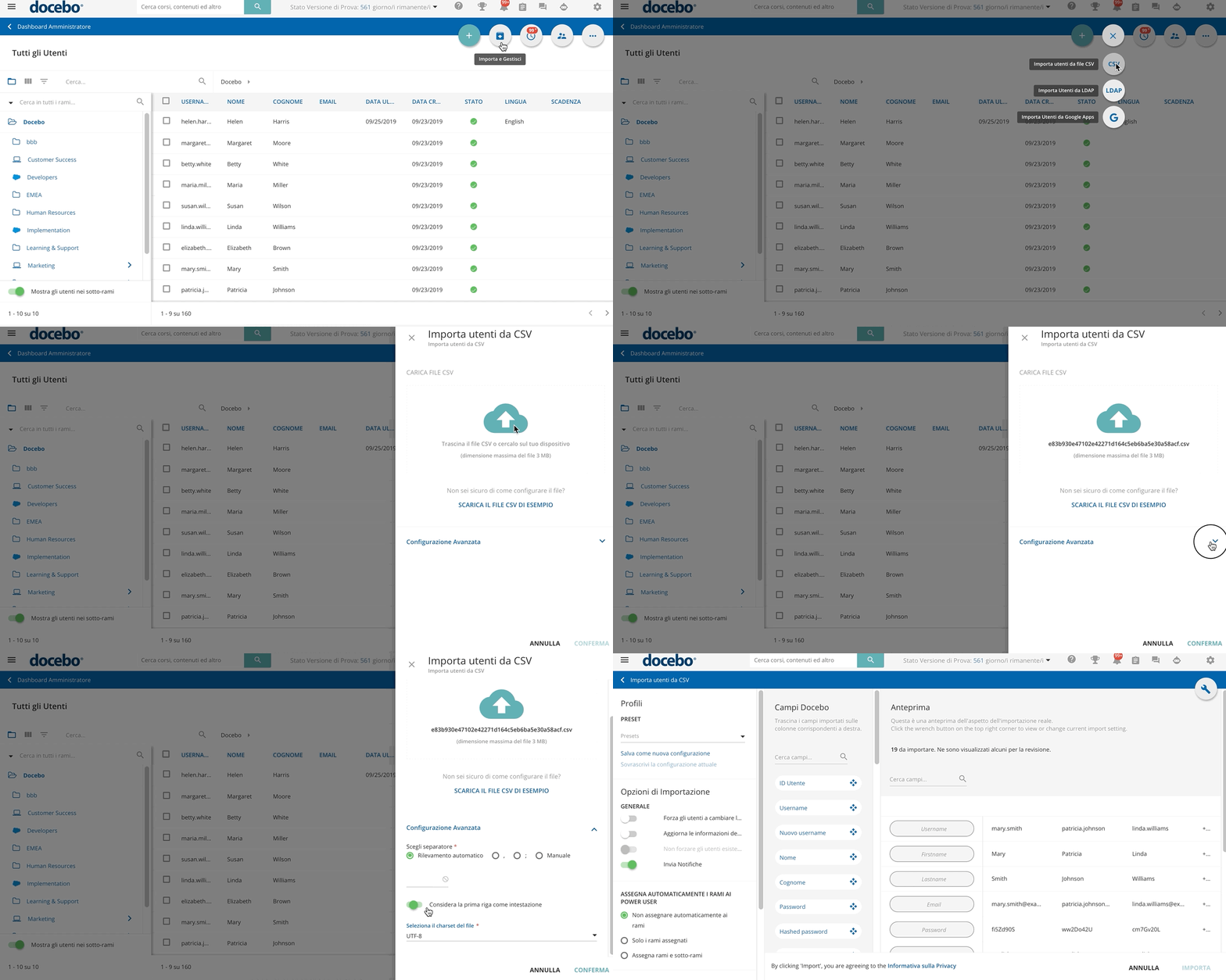 La dimensione massima consentita per il file CSV importabili in Docebo è di 3MB.
Dopo il caricamento, premere il titolo Configurazione avanzata per vedere le impostazioni aggiuntive: il sistema è configurato per identificare automaticamente il separatore del campo, necessario per organizzare le informazioni in colonne. Le informazioni possono essere separate da virgole, punto e virgola, o manualmente, in base alle esigenze.
Definire se la prima riga è considerata Intestazione (solo se rispecchia la formattazione del file CSV), e selezionare il Charset del file dal menu a tendina. Il charset consigliato è UTF-8, che è uno standard. Ricordarsi di utilizzare le virgolette per delimitare il contenuto del testo. Premere Conferma per caricare il file .csv.
Il sistema elaborerà il file CSV e ridirezionerà nella pagina di import. Nel pannello di sinistra, nella sezione Opzioni di importazione, decidere se selezionare le seguenti opzioni:
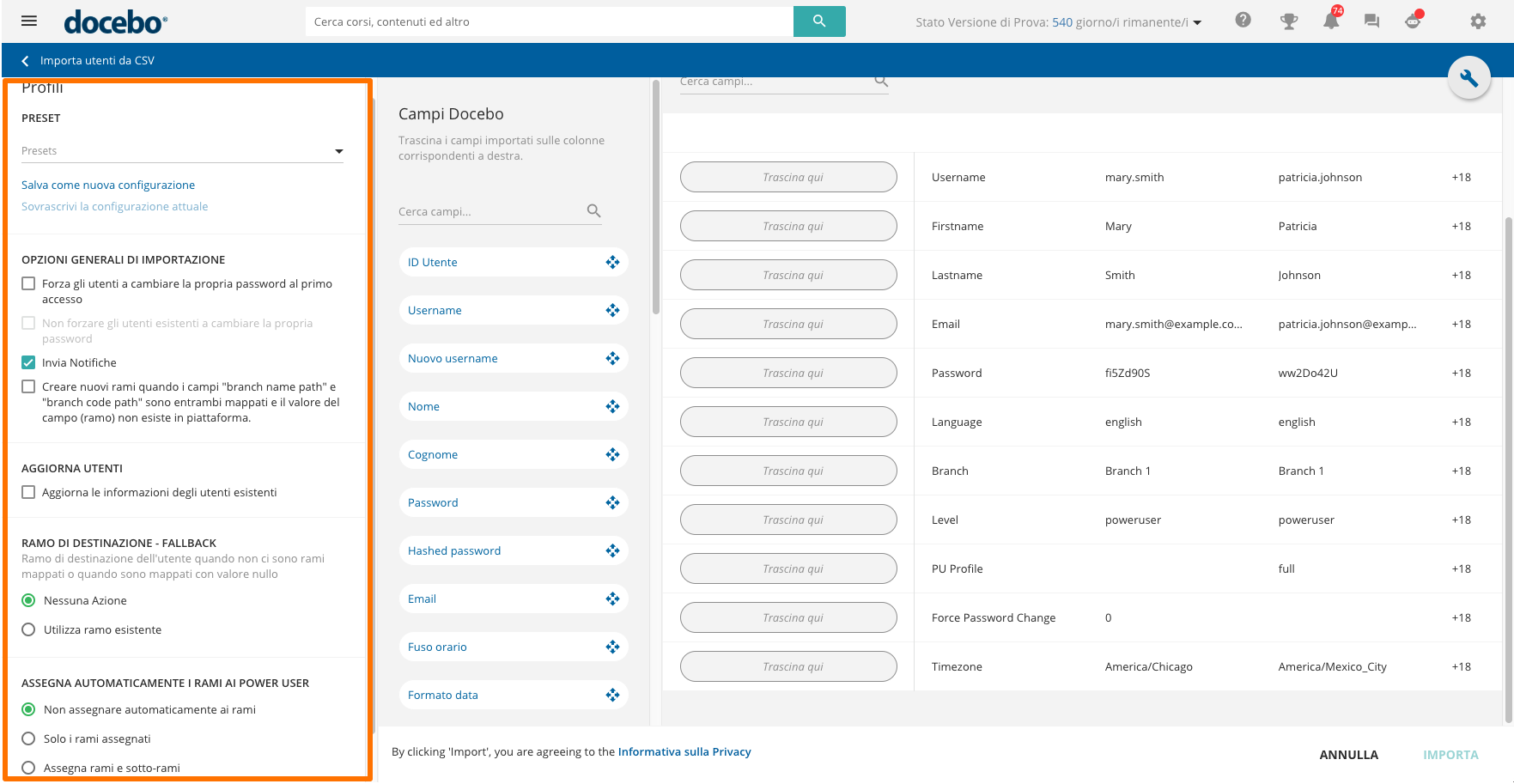
Profili
Nella sezione Preset è possibile selezionare un preset dal menu a tendina per associare la configurazione di una mappatura precedente all’import CSV in corso. I preset sono associati all'utente che si sta utilizzando per svolgere l'azione di import. La lista dei preset salvati è inoltre visibile in altre parti della piattaforma, come le iscrizioni degli utenti ai corsi tramite CSV.
Premere Sovrascrivi configurazione attuale per completare questa azione. È inoltre possibile mappare le colonne dei campi LMS (ulteriori informazioni in seguito) e salvare la configurazione premendo Salva come nuova configurazione. Definire il nome della nuova configurazione del preset, e premere Salva.
Attenzione! Una volta creato, non è possibile eliminare un preset, ma, se si vuole, è possibile sovrascriverlo.
Opzioni generali di importazione
Questa sezione include diversi parametri necessari a regolamentare la procedura di import:
| Opzione | Descrizione |
|---|---|
| Forza gli utenti a cambiare la propria password al primo accesso | Quando questa opzione è attivata, agli utenti verrà richiesto immediatamente di modificare la password al primo accesso alla piattaforma. Si precisa che, qualora non si abbia abilitato questa opzione, è comunque possibile obbligare gli utenti a cambiare la password al primo accesso creando una colonna corrispondente nel file CSV e associandola al campo Forza cambio password. |
| Non forzare gli utenti esistenti a cambiare la propria password | Se questa opzione è selezionata, gli utenti già presenti nella piattaforma e nel file CSV importato non saranno tenuti ad aggiornare la loro password come avviene per i nuovi utenti (qualora l'opzione Cambia password al primo accesso sia anch’essa attivata). |
| Invia notifiche | Quando questa opzione è attivata, tutti gli utenti importati riceveranno una email di benvenuto al termine dell'importazione. Se tale opzione non è abilitata, gli utenti non riceveranno alcuna email al momento dell'importazione, ma sarà possibile inviarla successivamente dalla pagina Gestione Utenti della piattaforma. Si ricorda che la notifica "Utente creato (da amministratore)" non verrà inviata se non configurata da voi in qualità di Superadmin nell’App Notifiche. |
| Crea nuovi rami quando i campi "branch name path" e "branch code path" sono entrambi mappati e il valore del campo (ramo) non esiste in piattaforma | Se questa opzione è selezionata e sia il percorso nome ramo che il percorso codice ramo sono mappati nel file CSV, verrà creato un nuovo ramo nella piattaforma, in conformità con il nome e il percorso definiti nel file. |
Note sulle opzioni generali di importazione
Le opzioni Forza gli utenti a cambiare la propria password al primo accesso e Non forzare gli utenti esistenti a cambiare la propria password lavorano entrambe sull'obbligo di modificare la password, ma la prima opzione riguarda solo la modifica della password per gli utenti appena creati, mentre la seconda riguarda solo gli utenti esistenti.
Aggiorna utenti
Questa opzione permette di configurare come le informazioni degli utenti esistenti saranno aggiornate con l’import del file CSV. Quando questa opzione è selezionata, le informazioni importate e riguardanti gli utenti già presenti in piattaforma sovrascriveranno le informazioni utenti esistenti solo se il ramo dell’utente è invariato. Se invece il ramo indicato nel file CSV è diverso da quello attualmente assegnato agli utenti, e la piattaforma è stata attivata prima del 21 Ottobre 2019, è possibile definire se copiare o spostare gli utenti coinvolti dalla modifica nel nuovo ramo di assegnazione. Se la data di attivazione della piattaforma è successiva al 21 Ottobre 2019, in caso di aggiornamento dei dati per gli utenti esistenti, gli utenti saranno spostati di default al nuovo ramo di destinazione, l’opzione relativa alla copia non sarà disponibile. Questo significa che un utente non potrà essere assegnato a più rami.
| Azione | Descrizione |
|---|---|
| Aggiungi utenti al ramo |
Quando gli utenti vengono copiati in un altro ramo, sono disponibili in più rami. In questo modo, gli utenti nel file saranno in più rami.
|
| Sposta utenti nel ramo | Quando gli utenti vengono spostati da un ramo all'altro, non sono più disponibili nel ramo di origine; se sono assegnati a più rami, verranno eliminati da tutti i rami e spostati nel nuovo ramo. In questo modo, gli utenti nel file saranno presenti in un solo ramo. |
Attenzione! Per essere conformi a normative (come ad esempio il GDPR) che potrebbero richiedere che gli account di persone che non lavorano più presso un'azienda vengano resi anonimi, consigliamo di modificare username, nome, cognome ed email, utilizzando invece un codice, in modo che sia comunque possibile avere statistiche complete, ma rendendo così anonima l'identità dell'utente. Queste modifiche possono essere effettuate con un aggiornamento via CSV o tramite API (batch import utenti).
Aggiorna profili
Utilizzare questa opzione per configurare se i profili assegnati ai Power User già presenti in piattaforma saranno aggiornati importando il file CSV. Selezionando questa opzione, i profili Power User importati sovrascriveranno le assegnazioni ai profili attualmente definiti in piattaforma.
Ramo di destinazione - fallback
Questa sezione è utilizzata per la configurazione di un ramo di destinazione di “emergenza”, nel caso in cui il ramo di destinazione non sia mappato nell’area Anteprima, o nel caso in cui sia mappato ma il valore sia vuoto. Definire se:
| Opzione | Descrizione |
|---|---|
| Nessuna azione | Quando questa opzione è selezionata, e il file CSV include degli utenti da aggiornare, le informazioni utente non saranno aggiornate, e gli utenti non subiranno modifiche. Se il file CSV include dei nuovi utenti, saranno creati nella cartella root Docebo. |
| Utilizza ramo esistente | Quando questa opzione è selezionata, gli utenti aggiornati saranno spostati in uno dei rami esistenti, selezionabile da un menu a tendina. |
Assegna automaticamente i rami ai Power User
Da questa area è possibile configurare se associare direttamente i Power User creati dal file CSV nel ramo (e sotto-rami) che gestiscono, creando una semplice associazione al ramo, o un’associazione fra i rami e i sotto-rami.
| Opzione | Descrizione |
|---|---|
| Non assegnare automaticamente ai rami | Quando questa opzione è selezionata, i Power User non saranno assegnati automaticamente ai rami, e sarà necessario attivare l’associazione manualmente. |
| Solo i rami assegnati | Quando questa opzione è selezionata, i Power User gestiranno il ramo a cui sono stati assegnati durante la procedura di creazione. |
| Assegna rami e sotto-rami | Quando questa opzione è selezionata, i Power User gestiranno i rami a cui sono stati assegnati durante la procedura di creazione, e i relativi sotto-rami. |
Se si seleziona l'opzione Solo i rami assegnati oppure Assegna Rami e Sotto-Rami, affinché gli utenti siano assegnati automaticamente a un Power User nella pagina Assegna Utenti (che si raggiunge cliccando l'icona utenti dalla riga relativa al Power User nella pagina di gestione dei Power User), è necessario soddisfare le seguenti condizioni:
- Il file CSV deve contenere (almeno):
- Username
- Profile Name
- Level
- Branch Code o Branch Name oppure sia Branch Name Path sia Branch Code Path
- Se il Power User esiste già nel sistema, dev'essere selezionata l'opzione Aggiorna le informazioni degli utenti esistenti nella sezione Aggiorna Utenti
La sezione Anteprima mostrerà l’anteprima del file CSV come letto dal sistema. Trascinare i campi della sezione Campi Docebo a sinistra e creare delle corrispondenze con i nomi delle colonne del file CSV.
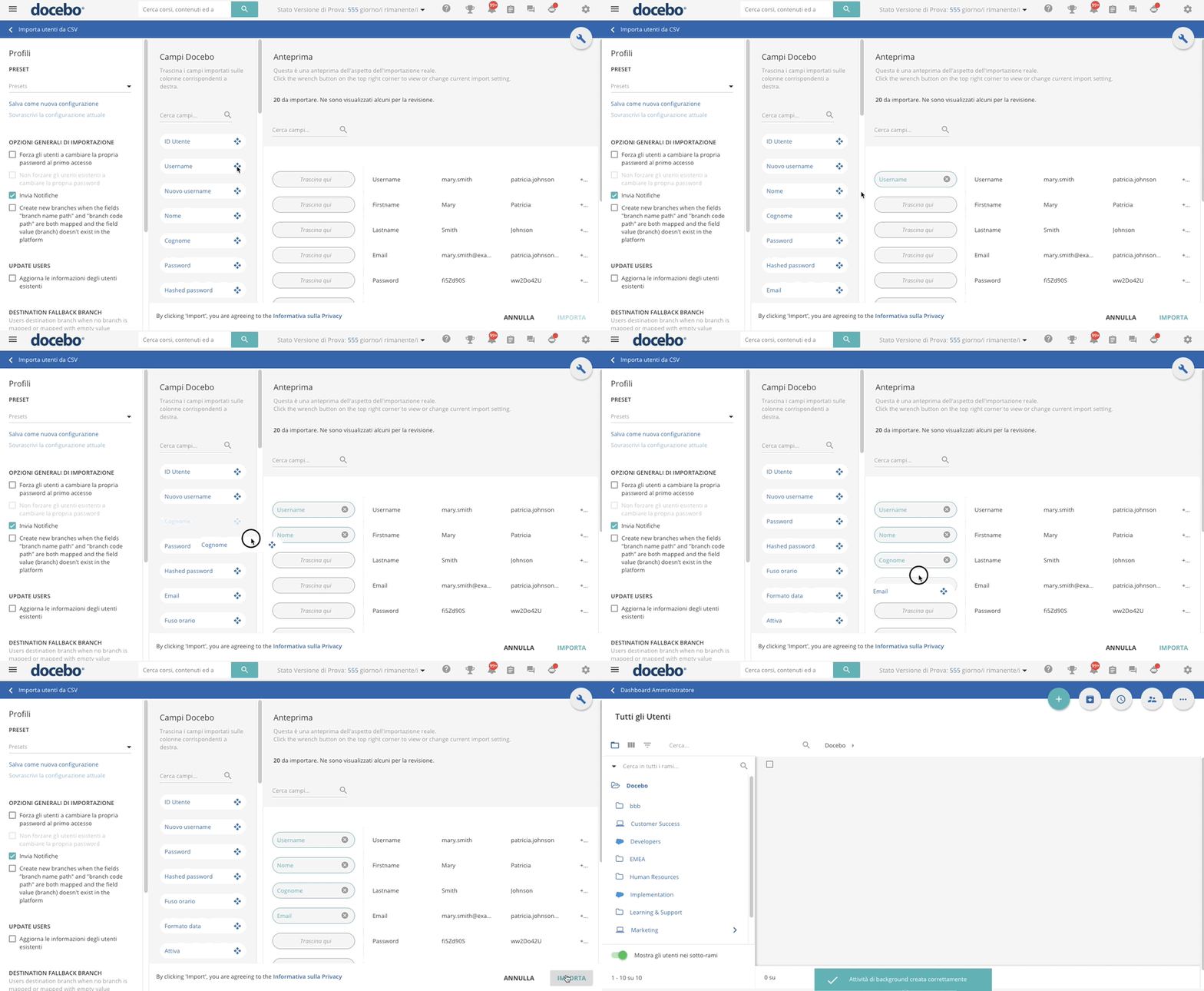
Si prega di notare: Il formato corretto per il Campo formato data è
YYYY-MM-DD. I seguenti campi non fanno distinzione tra maiuscole e minuscole durante l'importazione CSV degli utenti:
- Stato utente
- Livello utente
- Lingua
- Paese
- Fuso orario
- Campo aggiuntivo Sì/No.
Dopo aver creato le associazioni per tutte le colonne, controllare le informazioni nella pagina di import e premere Importa in fondo alla pagina. Confermare le informazioni nella finestra pop up e premere Importa utenti.
Il processo di importazione viene eseguito in background. In caso di errori, un file contenente gli errori sarà disponibile per il download. Per accedere a tale file, accedere al Menu di navigazione, individuare la voce Dati e analisi (icona a grafico) e quindi selezionare l'elemento Attività di background. Trovi il processo nell'elenco per scaricare il file.
Tutti gli utenti importati in piattaforma saranno visualizzati nella pagina di Gestione degli Utenti, dove è possibile modificare i profili e cancellarli nella piattaforma, se necessario.
Attivare o disattivare utenti via CSV
Quando gli utenti sono attivati, le credenziali di accesso sono valide e possono usarle con connettersi ed accedere alla piattaforma. Quando gli utenti sono diattivati, non possono più connettersi e accedere alla piattaforma.
I Superadmin possono attivare e disattivare gli utenti in piattaforma attraverso i file CSV. Per farlo, includere la colonna active nel file CSV, ed associarla al Campo Docebo chiamato Active, trascindandola dall'area Campi Docebo all'area Anteprima (come mostrato nel capitolo precedente di questo articolo). Quando il valore del campo Active è definito ad 1, significa che l'utente corrispondente è attivato, se è definito a 0, l'utente è disattivato.
Suggerimenti
-
Quando si creano utenti attraverso un file CSV e la piattaforma è configurata in modo da inviare una notifica all'utente al momento della creazione, se la notifica include lo shortcode
[password], la notifica ricevuta dall'utente includerà un link per il reset della password, e non la password stessa. - Quando si carica un file CSV con intestazione (ad es., i "titoli" delle colonne), si consiglia di selezionare l'opzione "Considera la prima riga come intestazione".
- In base ai campi utenti che si desidera importare, è possibile scegliere se importare gli utenti utilizzando file CSV, attraverso SAML o attraverso l'App Automation. Confronto fra i campi che è possibile importare con l'App Automation e con SAML.
- Per aggiornare un solo campo (ad esempio definire il manager o il fuso orario), al momento della creazione del file CSV, includere solo la colonna username e le colonne degli attributi che si desidera aggiornare. Non è necessario sovrascrivere gli attributi esistenti con gli stessi valori, perché se i campi non sono presenti nel file di import, non saranno aggiornati.
- Se nel file CSV è presente un Superadmin (se stessi o un altro Superadmin) che ha aperto l'app White Label e ha salvato la configurazione, non è possibile aggiornare la riga relativa a questo Superadmin nel file CSV. È possibile eliminare la riga, oppure aggiornare manualmente i dati utente del Superadmin manualmente e singolarmente, non via CSV.
- Assicurarsi che il charset del file CSV sia UTF-8, e di selezionare UTF-8 come charset del file anche nel pannello Importa Utenti via CSV, in modo che i caratteri speciali come la dieresi (Ü) siano importati correttamente.
- Alcuni fogli di calcolo, come Excel, possono alterare il formato dei dati se non importati correttamente. Fare riferimento al post della Community di Docebo sui problemi di formattazione dei caratteri speciali (si apre in una nuova scheda) per ulteriori informazioni su come assicurarsi che i caratteri speciali e gli accenti siano importati correttamente.