Introduzione
La app E-commerce permette di creare e gestire dei coupon, che i clienti finali utilizzeranno per ottenere degli sconti per acquistare uno o più corsi. I coupon possono dare diritto a sconti ad ammontare o percentuali, e possono diventare parte di una strategia di marketing per coinvolgere i clienti nel piano formativo.
Casi d'uso
Se si vuole dare la possibilità a potenziali clienti di avere accesso a una collezione di corsi tramite un catalogo esterno disponibile per gli utenti non autenticati alla piattaforma, per fornire uno scenario più completo è possibile abbinare il catalogo alla creazione di un codice coupon unico che può essere dato ai potenziali clienti.
Una volta creato un nuovo coupon, definirne i dettagli come illustrato nei capitoli seguenti di questo articolo. Impostare una validità, quindi assicurarsi che il coupon possa essere utilizzato solo una volta e da un singolo utente (impostare "1" nell'opzione coupon monouso ad utilizzo limitato). Continuare a configurare le altre impostazioni, tra cui lo sconto che verrà applicato e l'ordine minimo necessario. Dopo aver terminato la configurazione, ripetere il processo per il numero di utenti che richiederanno il coupon.
Creare un coupon
Per creare un nuovo coupon, connettersi come Superadmin, accedere al Menu di navigazione > Configurazione (icona ingranaggio) > E-commerce > Coupon.
Per creare un nuovo coupon, cliccare sul pulsante più in alto a destra della pagina. Definire un codice per il coupon, o cliccare Genera per crearne automaticamente uno casuale. Definire una descrizione per il coupon. Poiché gli utenti vedranno la descrizione del coupon al momento dell’utilizzo, renderla il più chiara ed efficace possibile. Premere Crea e modifica per procedere con la procedura di creazione.
I codici dei coupon devono essere univoci. Non è possibile riutilizzarli, nemmeno dopo la scadenza o la cancellazione.
Definire le proprietà del coupon
La procedura di creazione reindirizzerà alla pagina Proprietà del coupon. Da questa pagina, spostarsi alla sezione Dettagli per definire la validità del coupon, indicando se il coupon è valido per un periodo predefinito, o se non ha data di scadenza.
Selezionare l'opzione Il coupon è valido per tutti i corsi, i piani formativi e i pacchetti crediti formativi per rendere il coupon riscattabile su uno qualsiasi di questi elementi, sia preesistenti che creati in futuro.
→ Quando questa opzione non è attivata, sarà necessario configurare l'insieme di corsi a cui si applica il coupon, come descritto nel capitolo Associare Corsi al Coupon.
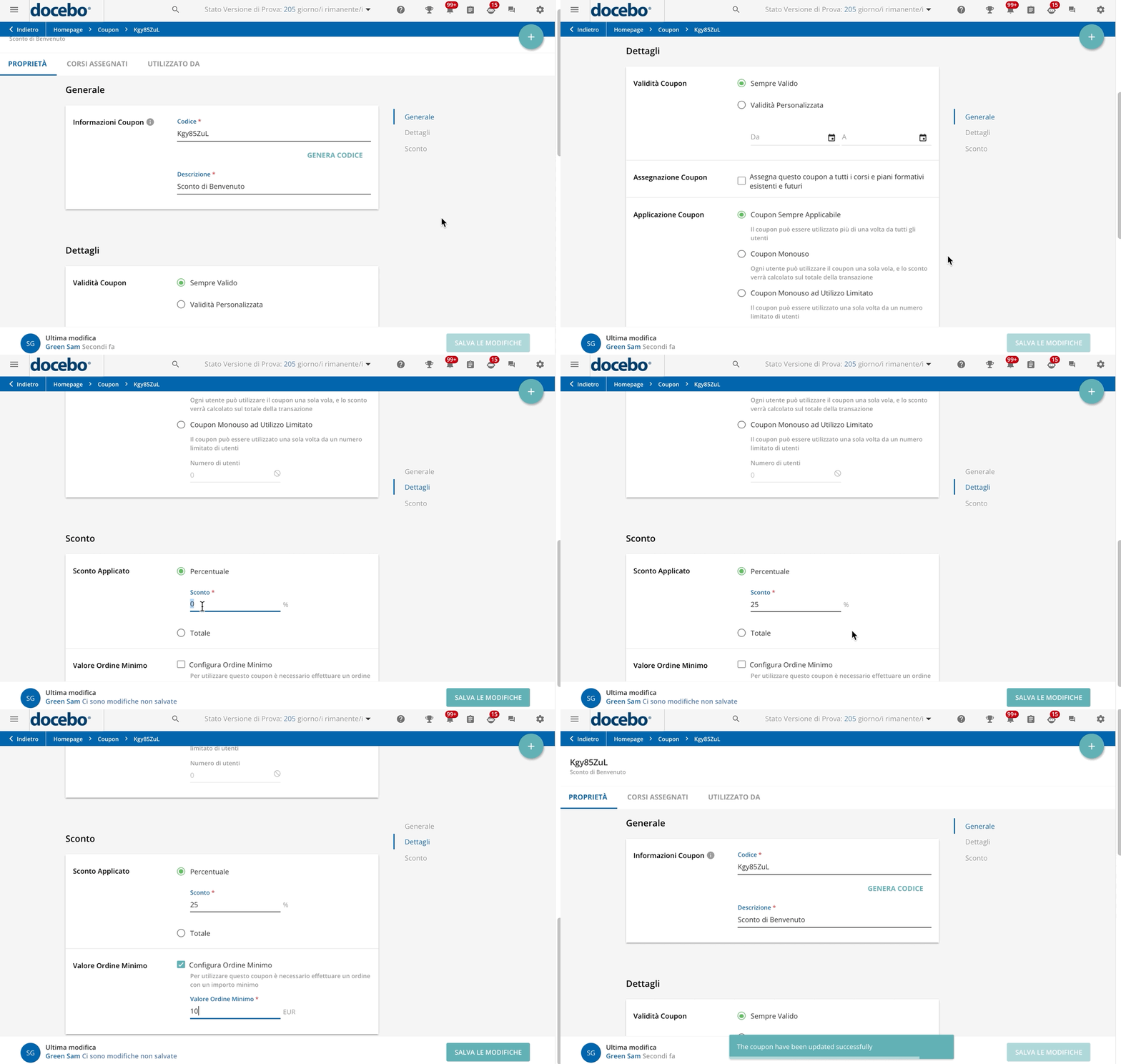 Nella sezione Utilizzo Coupon, selezionare come sarà gestito il coupon, scegliendo fra le opzioni elencate:
- coupon sempre utilizzabile: il coupon può essere utilizzato più volte da più utenti durante il suo periodo di validità
- coupon monouso: il coupon può essere utilizzato una sola volta per utente
- coupon monouso ad utilizzo limitato: il coupon può essere utilizzato da un numero limitato di utenti. Il codice del coupon sarà disattivato dopo essere stato utilizzato per il numero predefinito di volte.
Quando un utente applica un coupon ad utilizzo limitato e quindi clicca su Conferma ordine, viene contato come utilizzatore del coupon, indipendentemente dall'esito della transazione. La scheda 'Utilizzato Da' include sia le transazioni in sospeso che quelle annullate nel conteggio dei coupon utilizzati.
Per i coupon monouso e i coupon monouso ad utilizzo limitato, lo stesso utente non può utilizzare il coupon più di una volta. Si verificherà l'errore Coupon già riscattato dall'utente.
Un coupon monouso può essere utilizzato da più utenti ma non contemporaneamente. Quando il coupon viene aggiunto a un carrello diventa “bloccato” e non può essere utilizzato in altre transazioni. Il coupon torna utilizzabile:
- Dopo che la transazione è stata finalizzata, indipendentemente dal suo esito (completata - in sospeso - annullata). O dopo 24 ore se la transazione non viene finalizzata.
- Se viene rimosso dal carrello
Nella sezione Sconto, definire il valore dello sconto, percentuale o ad ammontare, e configurare opzionalmente un valore minimo del carrello necessario per attivare lo sconto.
Suggerimento: Utilizzo dei coupon per i pacchetti crediti formativi
Se si desidera che il coupon sia applicabile ai pacchetti crediti formativi, è necessario configurarlo come segue:
- Selezionare l'opzione Il coupon è valido per tutti i corsi, i piani formativi e i pacchetti crediti formativi
- Lo sconto del coupon deve essere di tipo percentuale.
- Il coupon non deve avere un Valore minimo ordine
Associare corsi al coupon
Quando si abilita l'opzione Assegna questo coupon a tutti i corsi e piani formativi esistenti e futuri, la scheda Corsi assegnati è vuota e non è possibile eseguire alcuna azione.
Se si desidera assegnare solo una selezione di corsi al coupon, deselezionare l'opzione Assegna questo coupon a tutti i corsi e piani formativi esistenti e futuri e spostarsi alla scheda Corsi assegnati. Cliccare sul pulsante più in alto a destra nella pagina, e selezionare i corsi e i piani formativi in cui il coupon sarà disponibile.
Suggerimento: Quando si filtrano i corsi e i piani formativi utilizzando la barra di ricerca nel pannello di destra Assegna corsi e piani formativi, è necessario seguire questi passaggi per selezionare tutti i risultati della ricerca:
- Abilitare la casella di controllo nella riga superiore per selezionare tutti gli elementi nella pagina corrente.
- Cliccare sulla freccia destra in fondo al pannello per passare alla pagina successiva.
- Ripetere questi passaggi su ogni pagina fino a quando non sono stati selezionati tutti gli elementi necessari.

Controllare l’utilizzo del coupon
È possibile controllare l’utilizzo del coupon spostandosi alla scheda Utilizzato da. Questa pagina elenca tutti gli utenti che hanno usufruito dei codici coupon e include informazioni riguardo l’importo della transazione e la data di utilizzo.
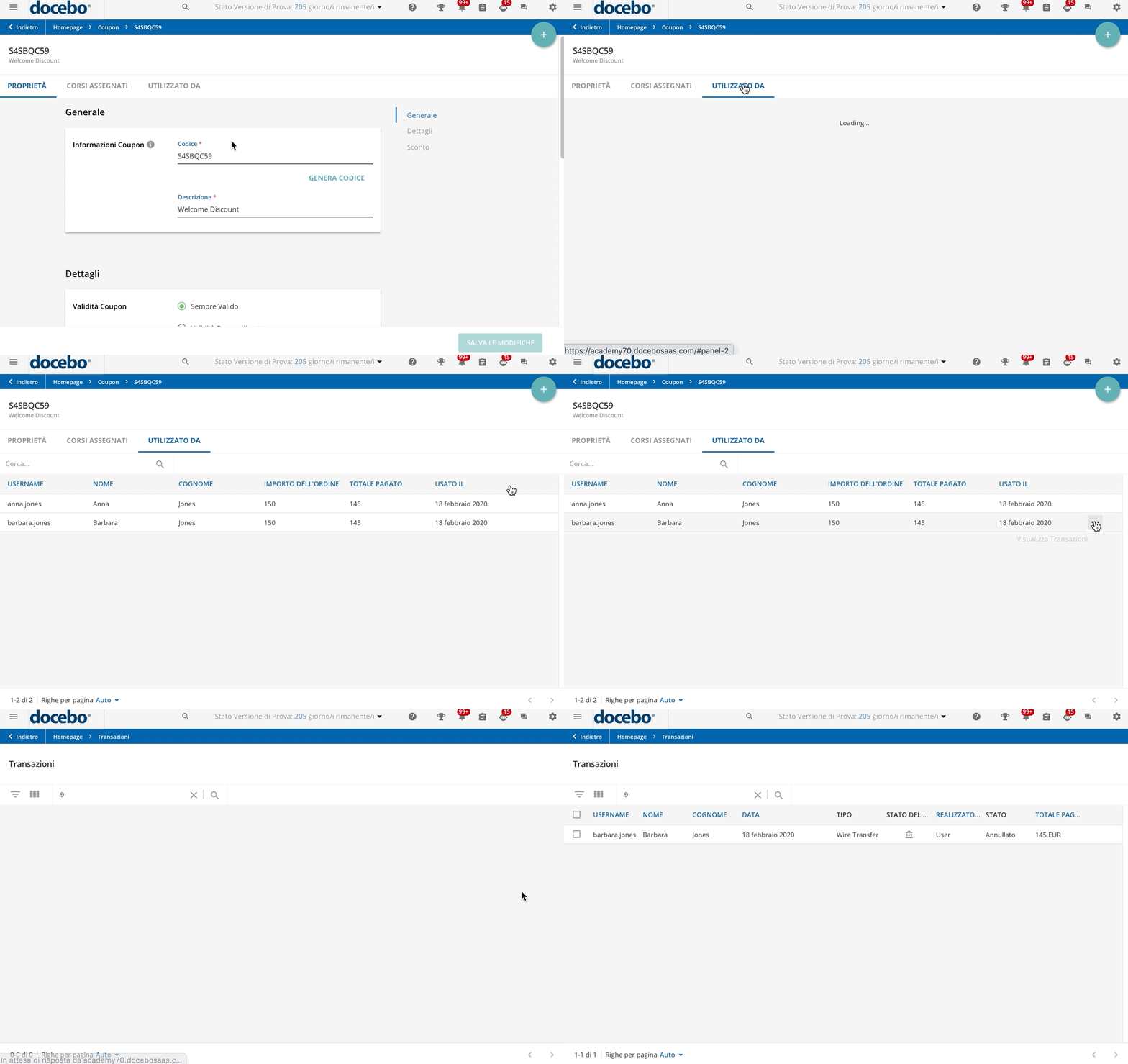 Passare il mouse sull’icona menu alla fine della riga e selezionare Visualizza transazione per visualizzare ulteriori dettagli riguardo il metodo di pagamento e lo stato.
Consigli d'utilizzo
Ci sono diversi modi per inviare o visualizzare i codici dei coupon ad un ramo o ad un gruppo di utenti. Il codice del coupon potrebbe essere inviato all'esterno della piattaforma attraverso una newsletter o all'interno di una notifica, ad esempio la notifica Utente creato (dall'amministratore). È inoltre possibile condividere un codice coupon internamente alla piattaforma, inserendolo in un widget Finestra per Contenuti Personalizzati nella homepage dello studente.