Introduction
BambooHR est une solution logicielle RH tout-en-un, fonctionnant comme un système d’enregistrement, conçue pour les petites et moyennes entreprises.
L’objectif de cette intégration est de faciliter la synchronisation des comptes utilisateurs stockés dans BambooHR avec le LMS Docebo. La synchronisation se produit toutes les cinq minutes entre les deux systèmes, fournissant ainsi un contrôle en temps quasi réel sur l’accès à votre plateforme depuis un système unique.
Instructions d'intégration
À noter :
- Cette intégration nécessite les droits Full Admin dans BambooHR
- Cette intégration n’est disponible que pour les Superadmins
Pour configurer BambooHR, cliquez d’abord sur le Menu de navigation > Modules et intégrations (icône de puzzle) > BambooHR et cliquez sur Gérer.
Dans une fenêtre ou un onglet de navigateur distinct, connectez-vous à BambooHR et appuyez sur le bouton B dans le coin supérieur droit de l’écran, dans le menu qui s’affiche choisissez l’entrée Clés API. Dans la fenêtre suivante, appuyez sur le bouton Ajouter une nouvelle clé (Add new key) pour créer une nouvelle clé d’API, et donnez-lui un nom dans la fenêtre contextuelle. Appuyez ensuite sur le bouton Générer une clé (Generate key). Une fenêtre affichant votre clé API nouvellement créée vous sera alors présentée. Copiez cette clé dans votre éditeur de texte préféré, vous en aurez de nouveau besoin pour la plateforme Docebo. Copiez également la partie domaine de l’URL de la page affichant ces informations. Cela ressemblera à ceci :
https://mxyzptlk.bamboohr.com/settings/permissions/api.php?id=2385Dans cet exemple, vous copieriez ce qui suit dans l’éditeur de texte pour une utilisation ultérieure :
https://mxyzptlk.bamboohr.com/Vous pouvez maintenant appuyer sur le bouton Terminé (Done) dans BambooHR et revenir à l’onglet Docebo.
De retour sur l’onglet Docebo de votre navigateur, vous serez face à une page de destination offrant un bref aperçu de l’intégration. Afin de continuer, appuyez sur le bouton Configurer BambooHR. Dans la fenêtre coulissante qui s’affiche, collez l’URL de votre BambooHR (dans notre exemple, nous avons utilisé https://mxyzptlk.bamboohr.com/) et la clé API. Appuyer sur Confirmer enregistrera les informations et vous serez redirigé pour d’autres options d’intégration.
Ensuite, vous verrez s’afficher toutes les différentes options configurables. L'onglet Propriétés contient deux sous-sections, Paramètres généraux et Champs supplémentaires utilisateur.
Dans la section Paramètres généraux, sous Champs standard, se trouvent les quatre champs obligatoires dans Docebo qui doivent être mappés aux champs BambooHR correspondants. Utilisez les menus déroulants pour chaque champ Docebo afin de trouver le champ correspondant dans votre configuration BambooHR.
Sous la section Organigramme, vous pouvez choisir à quelle branche de l’organigramme Docebo vous souhaitez mapper vos utilisateurs BambooHR, le cas échéant. Pour plus d’informations, veuillez consulter Créer et gérer un organigramme.
La section Options propose les options suivantes :
- Envoyer la notification de création d'utilisateur (si elle existe)
- Cette option enverra une notification à l’utilisateur indiquant que son compte Docebo a été créé.
- Définir la date d'expiration de l'utilisateur
- Cette option vous permet de synchroniser la date d’expiration des comptes utilisateurs dans Docebo avec celles de votre instance BambooHR, et facilite ainsi la suppression automatique de l’accès à Docebo pour les utilisateurs qui ont été désactivés dans vos enregistrements BambooHR.
- Activer le manager
- Cette option vous permet de gérer le type de manager qui sera assigné aux utilisateurs créés. Pour plus d’informations, veuillez consulter Créer et gérer des utilisateurs.
Dans la section Champs supplémentaires utilisateur, vous trouvez la possibilité optionnelle de mapper des champs BambooHR supplémentaires à leurs champs Docebo correspondants. Choisissez les champs correspondants dans chaque système pour synchroniser les données en conséquence.
Une fois que vous avez configuré tous les paramètres, vous pouvez cliquer sur le bouton Enregistrer les modifications. La synchronisation peut être contrôlée via le menu déroulant Statut. Ces deux options sont situées au bas de la page.
À noter :
- La première synchronisation remplira la base de données Docebo avec toutes les données pertinentes de BambooHR. Les synchronisations suivantes se produisent toutes les cinq minutes.
- La synchronisation de la structure des données est mise en cache pendant sept jours ; si vous créez des champs supplémentaires dans BambooHR, vous devrez peut-être attendre que le cache se vide avant de voir votre structure de données mise à jour reflétée dans Docebo. Cette limitation ne s’applique pas à la synchronisation initiale.
Afin de mettre à jour la structure de données immédiatement, utilisez le bouton Actualiser les champs. Notez qu’une fois la structure de données mise à jour, la période d'actualisation de sept jours s'appliquera à nouveau, sauf si vous effectuez une mise à jour manuelle.
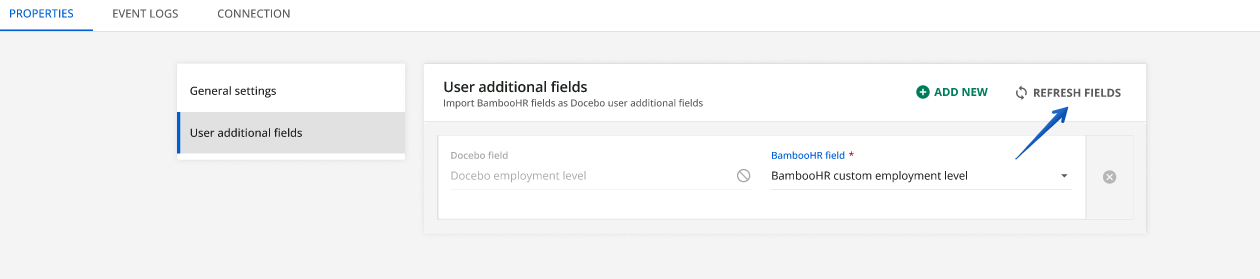
Astuce : afin que la structure de données soit actualisée et modifiée, vous devez vous assurer que l'option Synchronisation en bas de l'écran est d'abord définie sur Désactivé.
L'onglet Journaux d'événements vous donne un aperçu de tous les événements de synchronisation qui se sont produits entre BambooHR et Docebo. En cliquant sur le menu avec les points de suspension disponible dans chaque entrée, vous pouvez voir des informations plus détaillées, ainsi que télécharger le journal d'événements au format JSON.
L'onglet Connexion vous permet d'ajouter et de réinitialiser votre URL BambooHR. Veuillez noter qu'une fois que vous avez enregistré l'URL, vous ne pouvez pas la modifier, vous pouvez seulement la réinitialiser. Notez également que si votre intégration synchronise déjà des données, un avertissement vous sera présenté vous conseillant de d'abord désactiver la synchronisation afin de continuer.